
무겁고 복잡한 노트 대신, 가볍고 단정하게
K-Pop · K-Food · K-Beauty 처럼 한국에서 만든 것들은 군더더기 없이 잘 다듬어져 있다는 이야기를 듣습니다. CozyNote 는 그 감각을 노트에 담았습니다. 배우고 꾸미느라 지치는 무거운 노트 서비스 대신, 열자마자 쓰고 찾자마자 보이는 노트입니다.
가볍게
설치도, 복잡한 사용법 공부도 필요 없습니다. 브라우저를 열면 바로 씁니다.
단정하게
자주 쓰는 기능만 손 닿는 곳에 두었습니다. 나머지는 Ctrl+K 한 번이면 찾을 수 있습니다.
단단하게
가볍다고 허술하지 않습니다. PIN 잠금과 내 브라우저에서 암호화하는 봉인으로 중요한 글을 지킵니다.
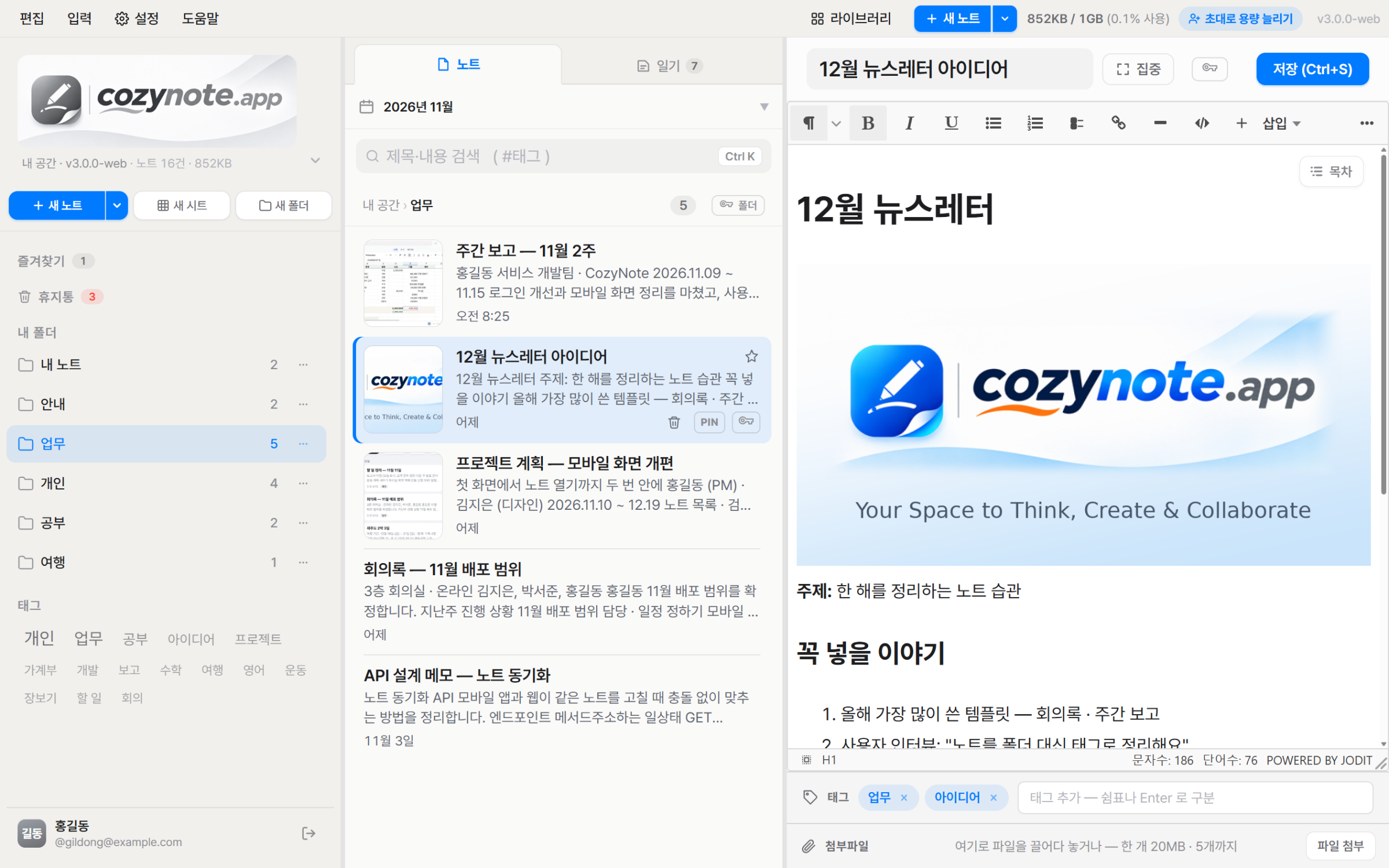
찾고 싶은 노트가 바로 보이게
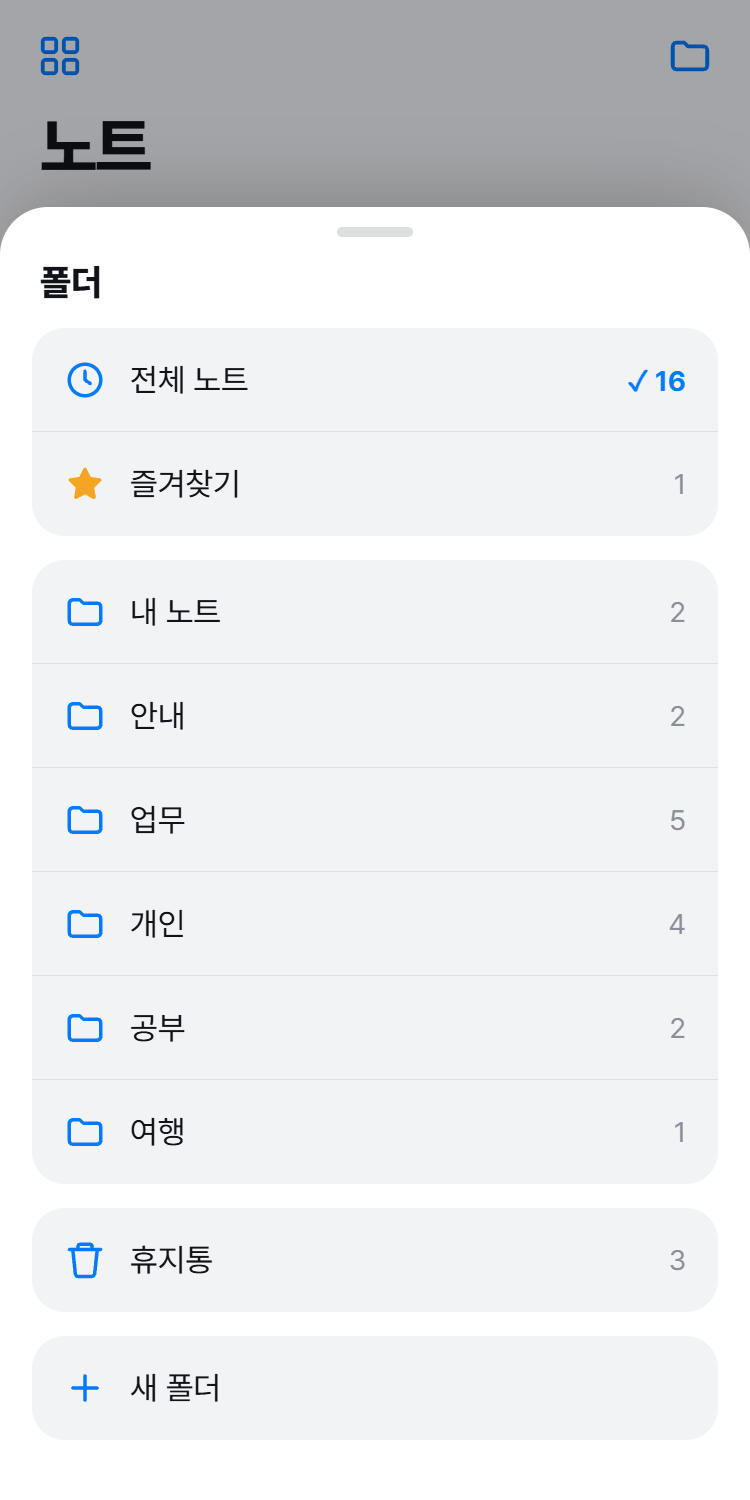
폴더로 크게 나누고 태그로 가로질러 묶으세요. 자주 여는 노트는 즐겨찾기에, 다 쓴 노트는 휴지통에 30일 동안 보관됩니다. 검색은 제목과 본문은 물론 첨부한 파일 이름까지 찾고, #태그로 쓰면 그 태그가 달린 노트만 모읍니다.
- 폴더 · 태그 · 즐겨찾기 · 휴지통(30일 보관 · 되살리기)
- 노트를 끌어서 다른 폴더로 옮기기 · 복제하기
- 많이 쓴 태그일수록 크게 보이는 태그 구름
- 제목 · 본문 · 첨부 파일 이름 검색, #태그 검색
- 최근에 고친 노트가 위로 — 마지막에 연 노트로 바로 이어 쓰기
쓰고 싶은 모든 것을 한 노트에
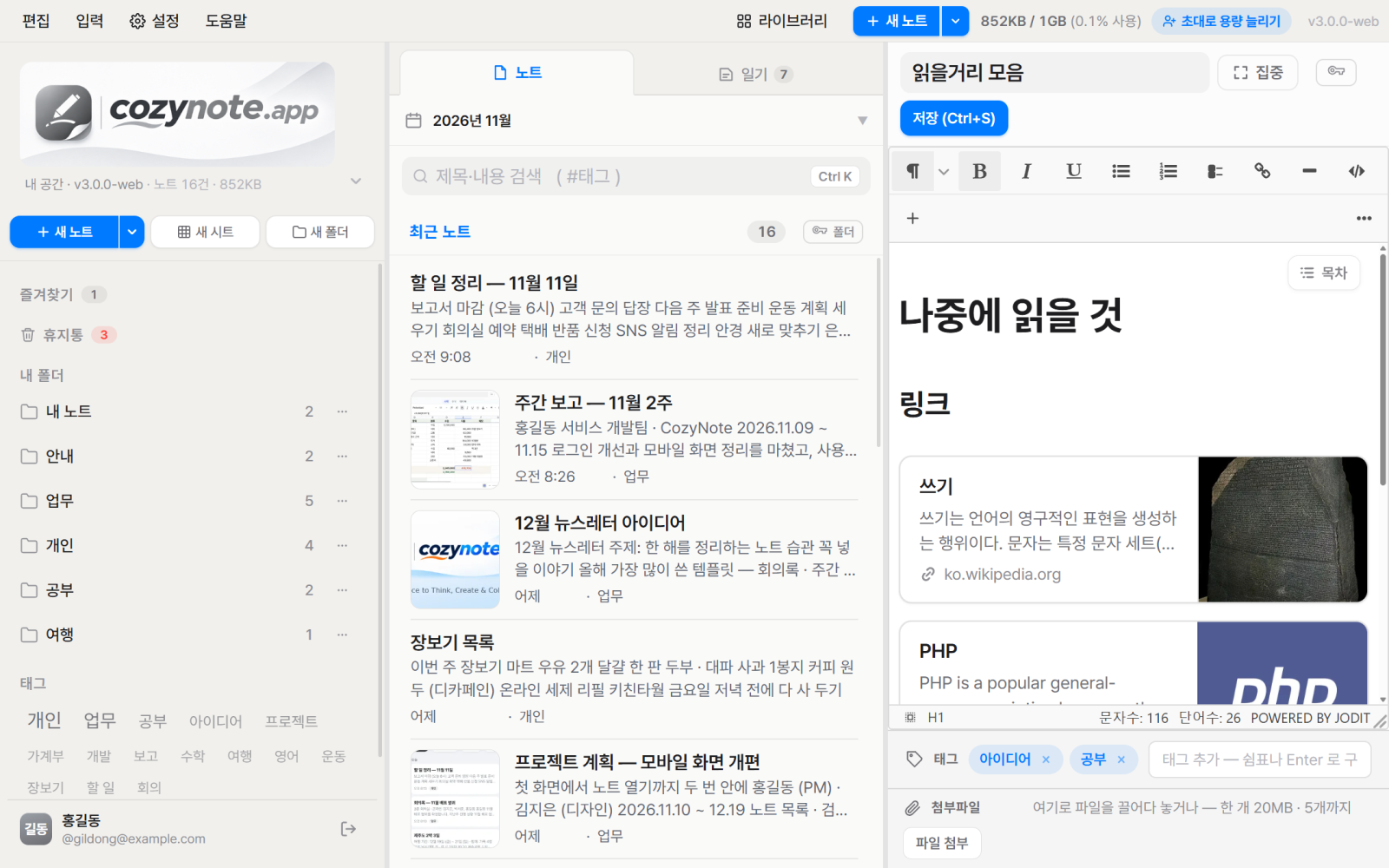
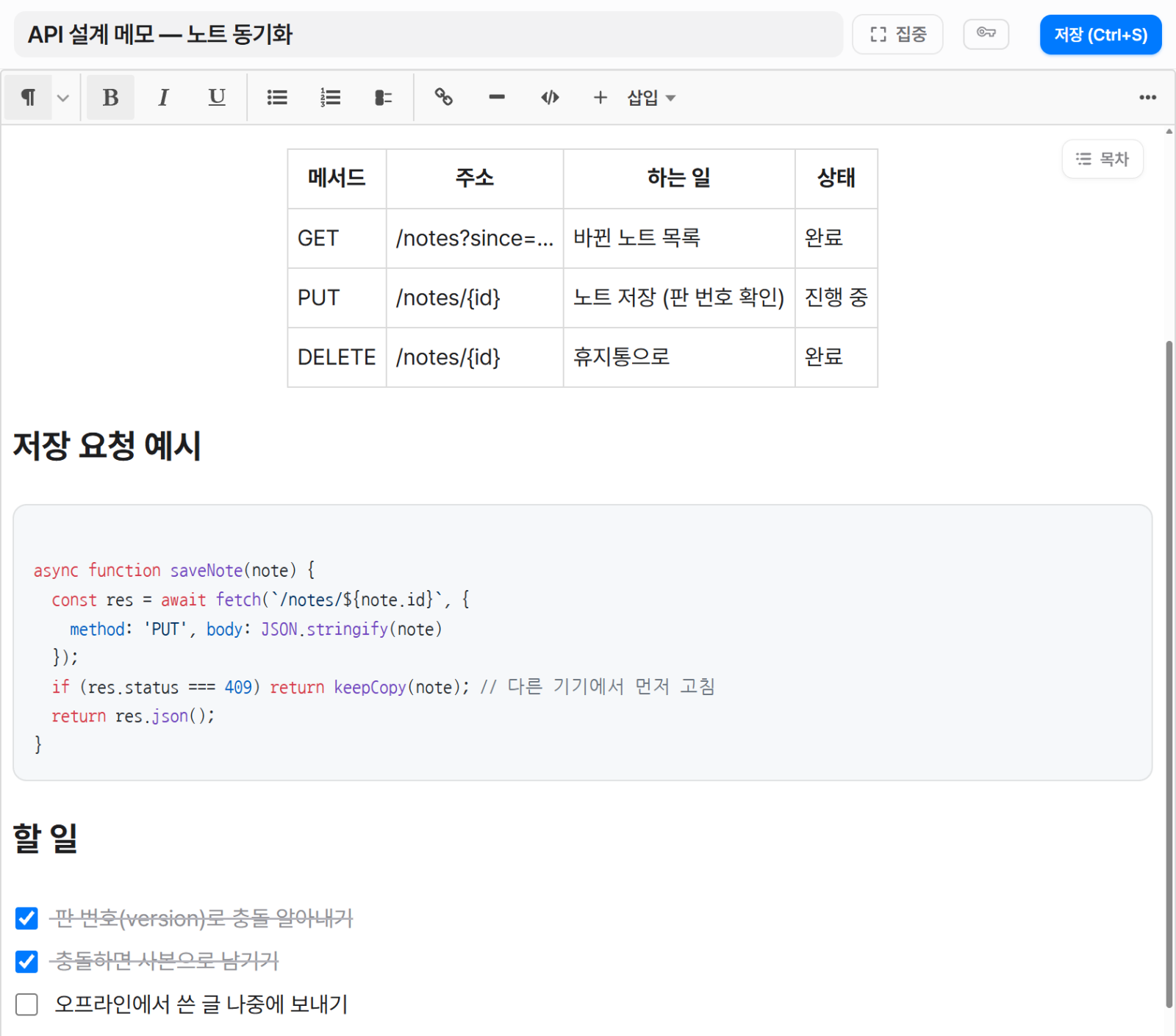
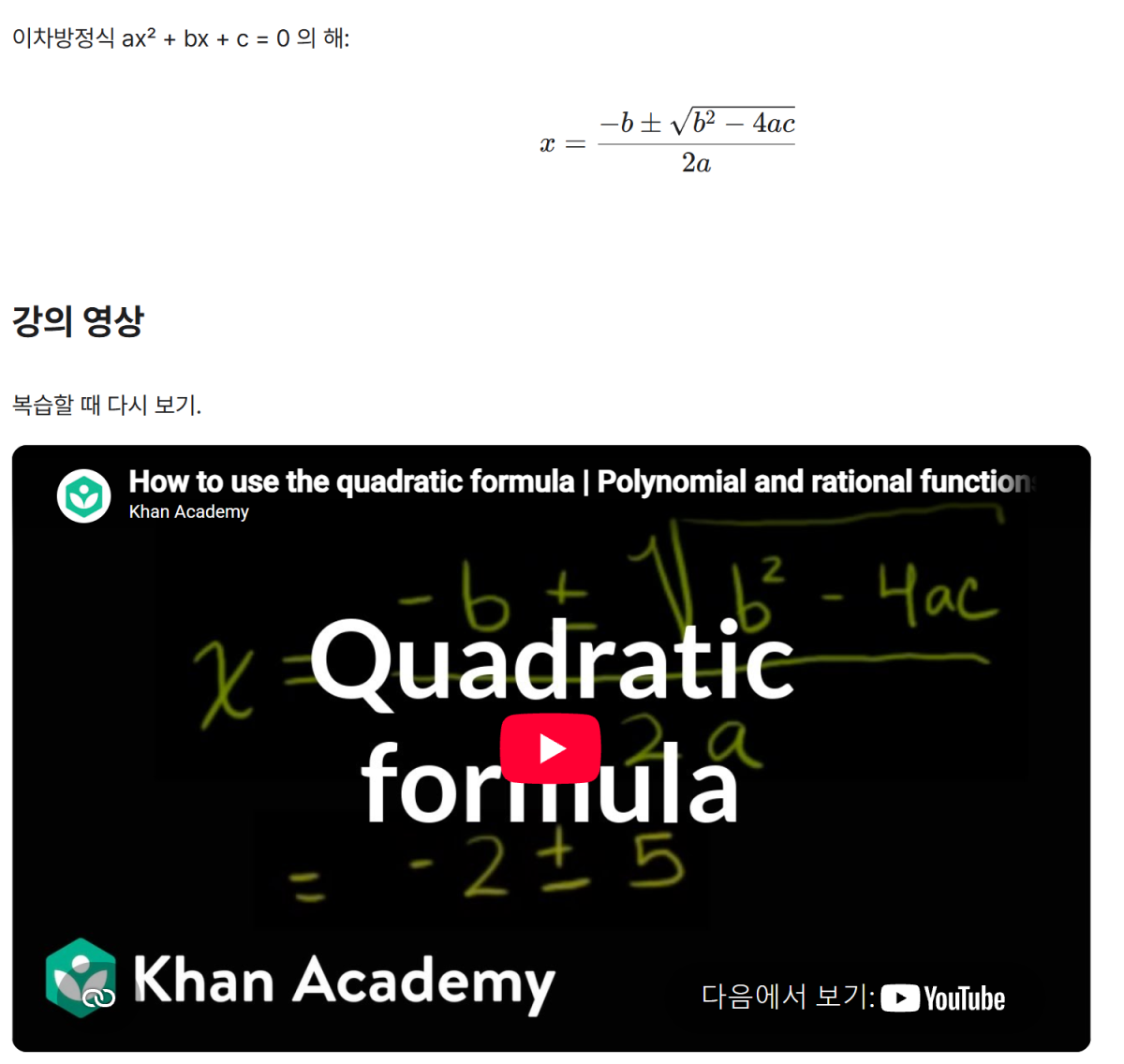
글자 꾸미기와 표, 체크리스트처럼 매일 쓰는 것부터 언어별로 색이 칠해지는 코드 블록, 수식, 사진과 영상까지 한 노트에 담습니다. 제목은 첫 줄로 자동으로 붙고, 주소를 붙이면 제목·설명·대표 그림이 담긴 링크 카드가 됩니다.
- 글꼴 · 크기 · 색 · 표 · 체크리스트
- 36개 언어 코드 블록 — 색칠 · 복사 · 줄 맞춤
- 수식(KaTeX) · 사진 · YouTube · Vimeo 영상
- 주소를 붙이면 링크 카드, 다른 노트로 가는 바로가기
- 날짜 · 시간 넣기 (Ctrl+D · Ctrl+T)
자주 쓰는 모양은 템플릿으로 시작
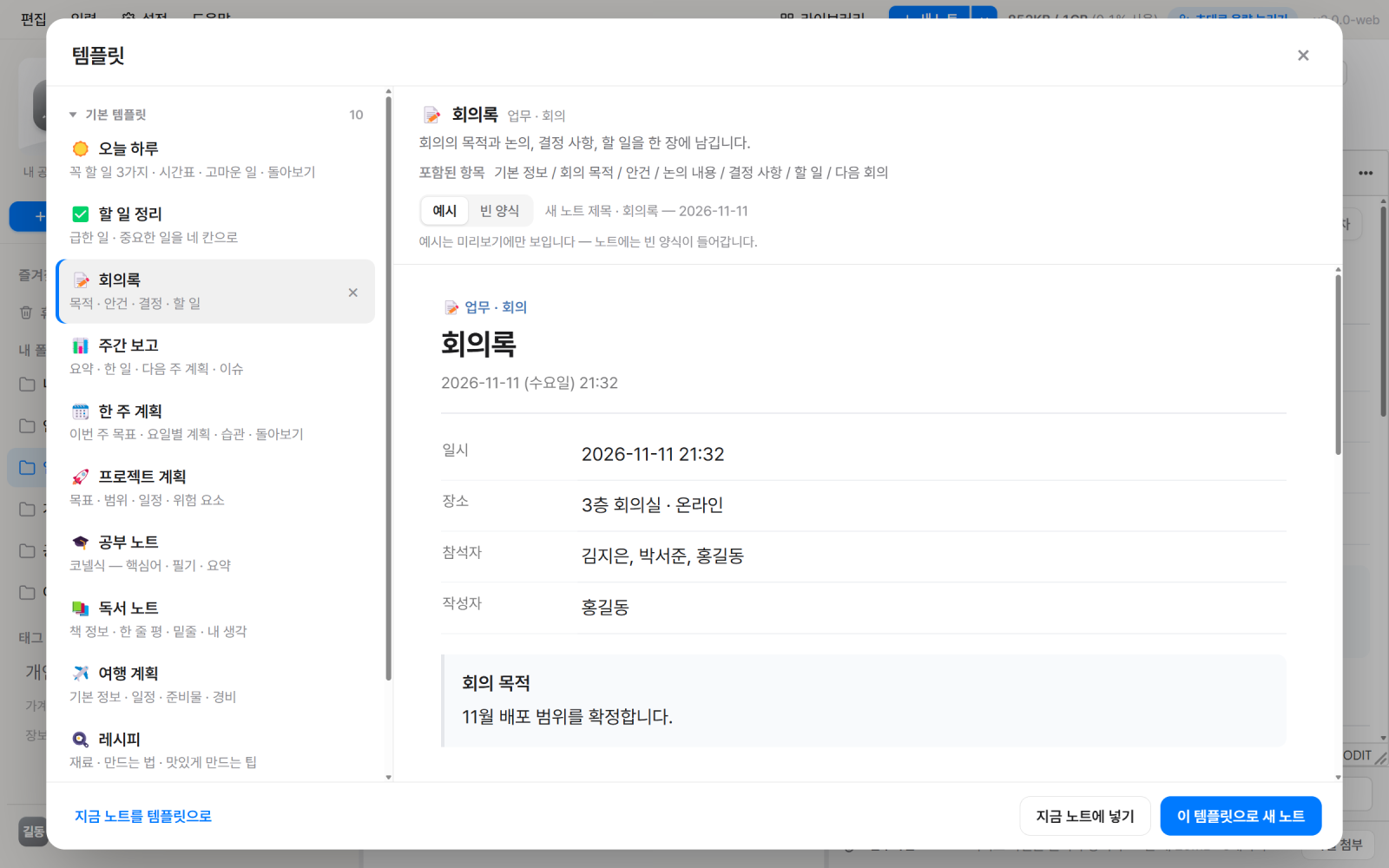
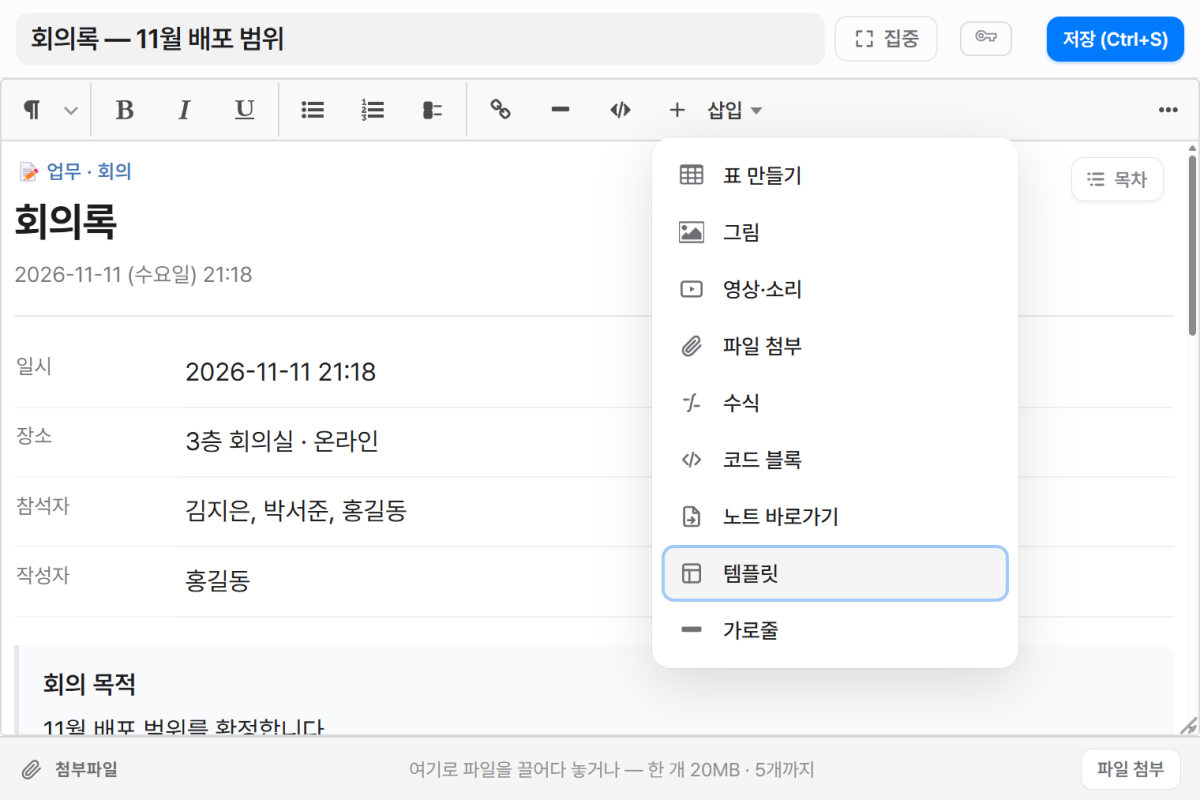
회의록, 주간 보고, 여행 계획처럼 매번 같은 틀로 쓰는 노트는 템플릿에서 시작하세요. 고르면 제목과 본문이 채워진 새 노트가 바로 열립니다. 내 노트에 #템플릿 태그만 달면 나만의 템플릿이 됩니다.
- 기본 템플릿 10가지 — 오늘 하루 · 할 일 정리 · 회의록 · 주간 보고 · 한 주 계획 · 프로젝트 계획 · 공부 노트 · 독서 노트 · 여행 계획 · 레시피
- 예시와 빈 양식을 미리 보고 고르기
- 내 노트에 #템플릿 태그를 달면 나만의 템플릿
- {{날짜}} · {{요일}} · {{시간}} 은 만드는 날의 값으로
- PC 웹에서 — 새 노트 옆 ▾ · 툴바의 + 삽입 · Ctrl+K
그날 쓴 노트를 달력으로
노트 목록 위 달력에 노트를 쓴 날마다 점이 찍힙니다. 날짜를 누르면 그날 만든 노트, 또는 그날 고친 노트만 모아 보여 줍니다. "지난주 화요일 회의 때 뭐라고 적었더라?" 할 때 날짜로 바로 찾으세요.
- 노트를 쓴 날에 점 · 몇 개인지 숫자
- 날짜를 누르면 그날의 노트만 목록에
- 만든 날 기준 · 고친 날 기준 고르기
- 음력 · 24절기 · 나라별 공휴일 함께 표시
- PC 웹 — 노트 목록 위 달력, 필요 없으면 접어 두기
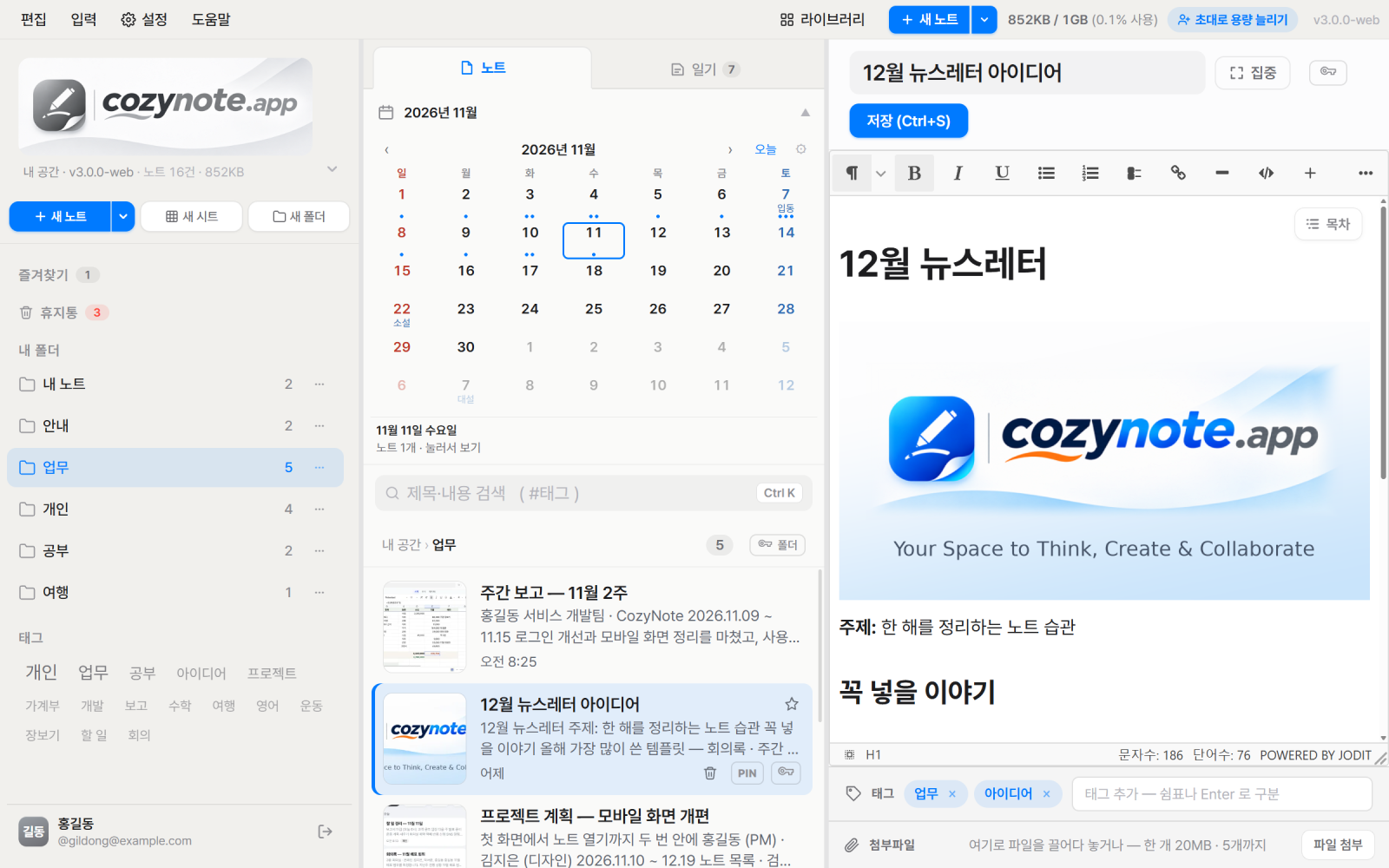
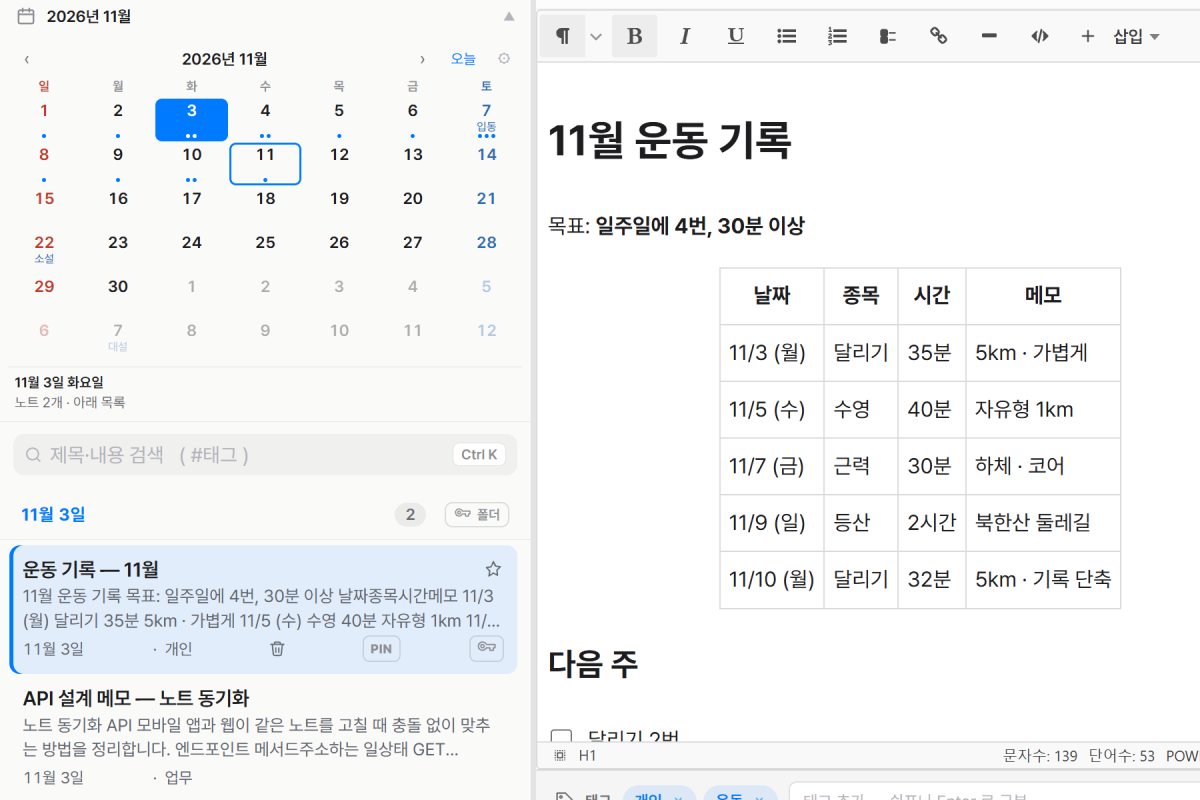
표 계산이 필요할 땐 시트로
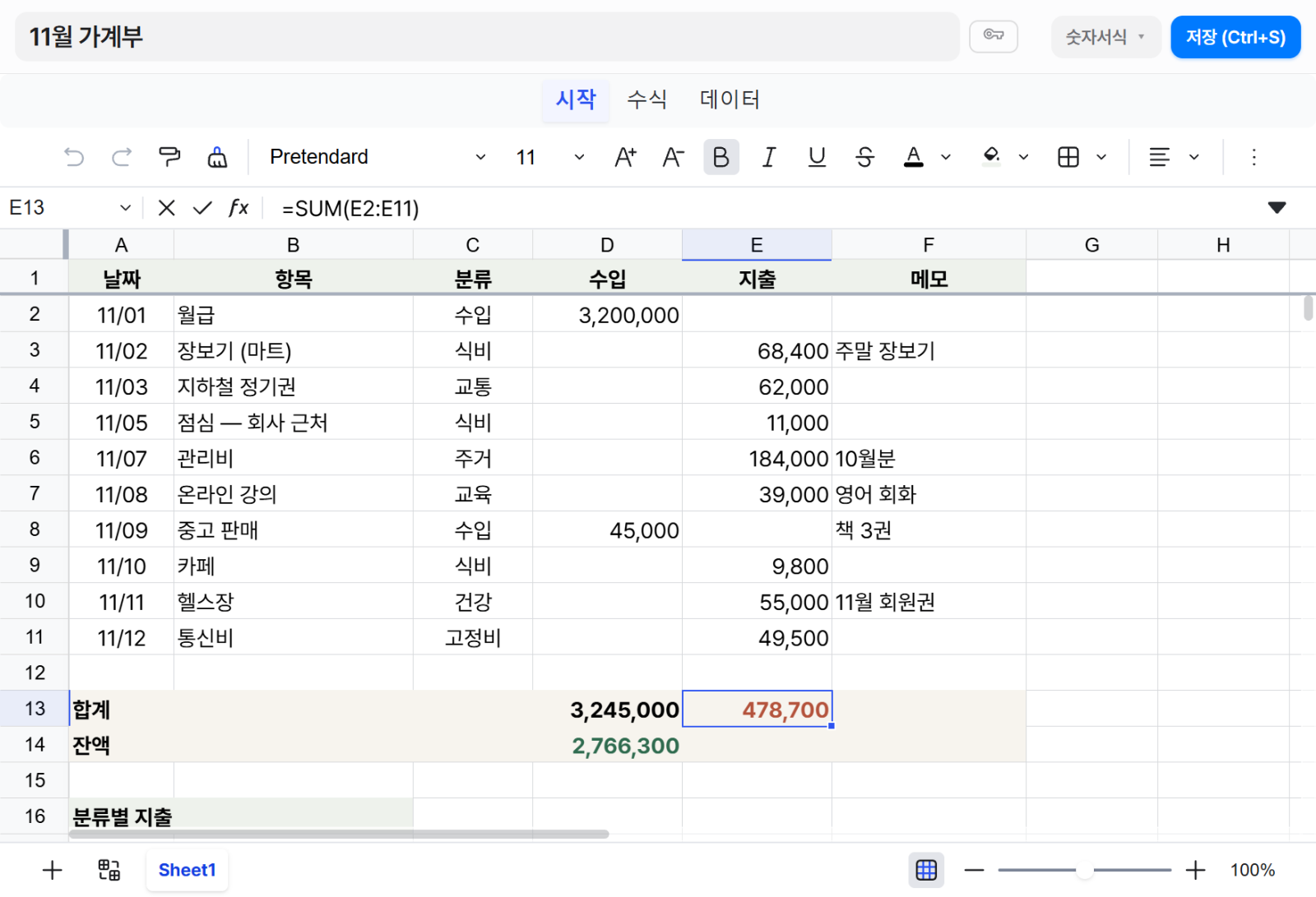
노트와 같은 목록에서 스프레드시트를 만듭니다. 가계부, 일정표, 재고처럼 칸과 계산이 필요한 기록은 시트로 쓰고, 노트처럼 폴더와 태그로 정리하세요. 시트 안의 글자도 검색됩니다.
- 계산식 · 숫자 서식(천 단위 · 통화 · 백분율 · 소수점)
- 노트와 같은 폴더 · 태그 · 즐겨찾기
- 칸 안의 글자까지 검색
하루 한 편, 일기장 모드
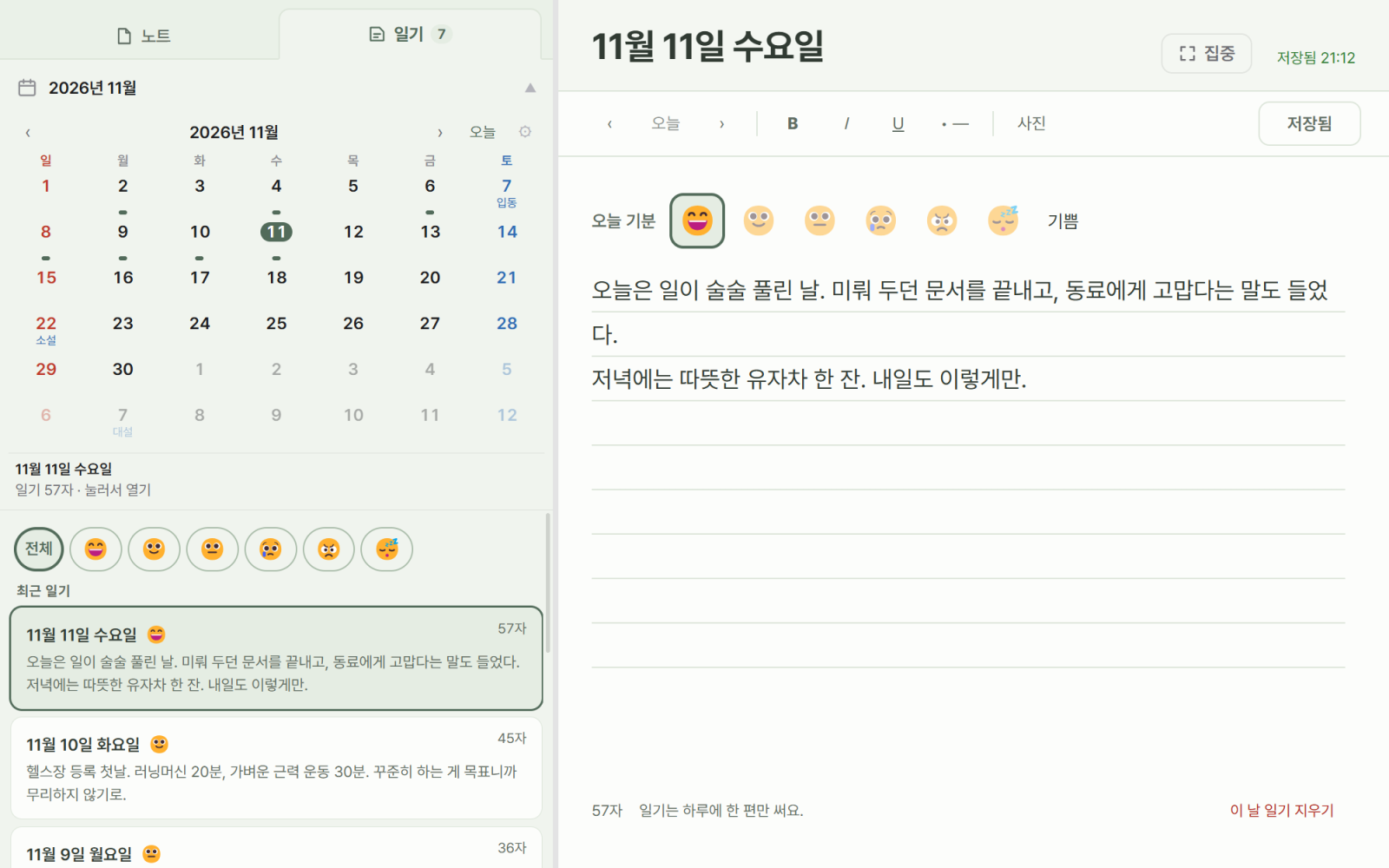
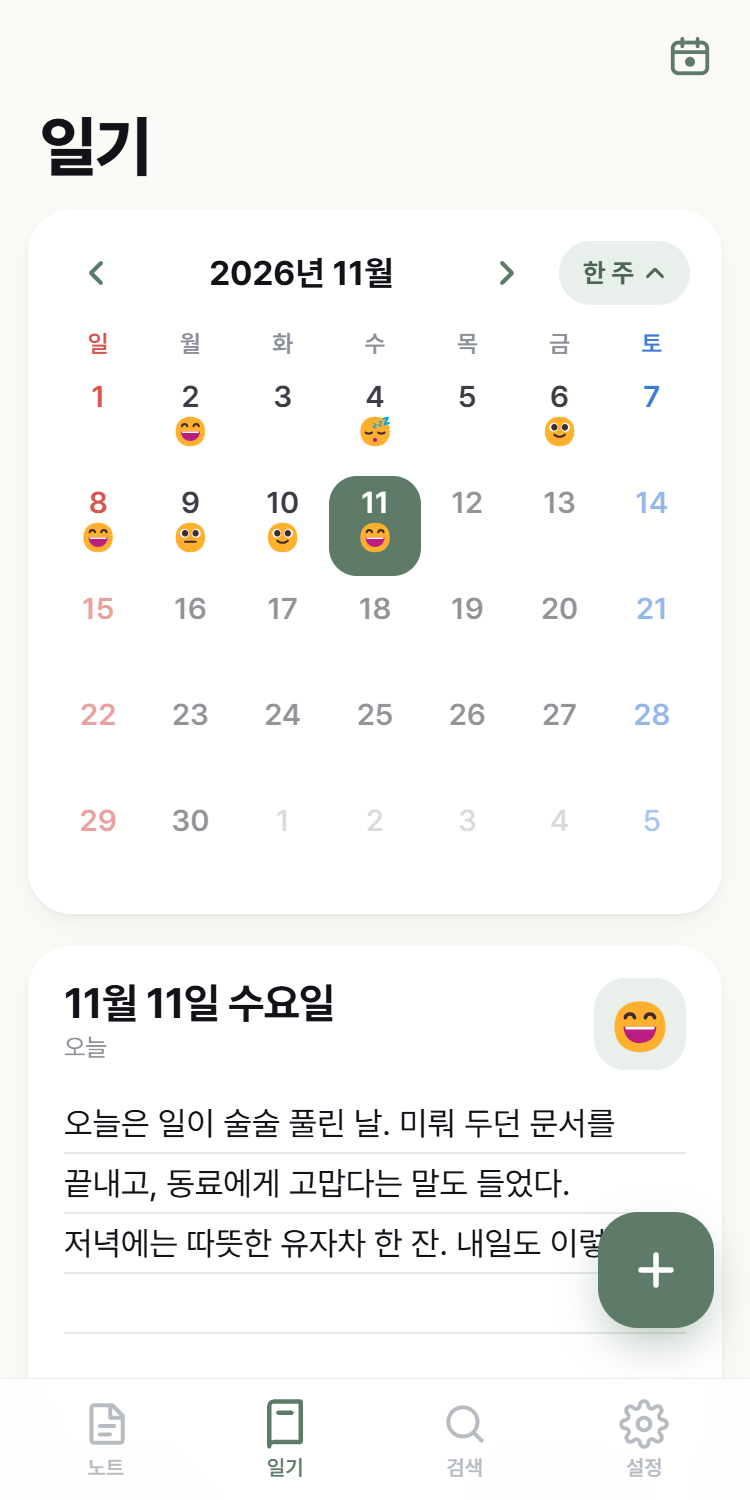
노트 탭 옆의 일기 탭을 누르면 일기장 모드로 바뀝니다. 달력에서 날짜를 고르면 그날의 일기가 펼쳐지고, 그날의 기분을 함께 남깁니다. 나중에 기분별로 다시 모아 보거나, 일기가 있는 날을 달력에서 한눈에 확인하세요.
- 하루 한 편 — 달력에서 일기 있는 날이 보임
- 기분 기록과 '기분별 보기'
- 음력 · 절기 · 한국 · 미국 · 일본 · 중국 공휴일
- PIN 으로 일기장 전체를 잠그고, 손을 떼면 다시 잠김
- 차분한 세이지 그린 화면 · 종이 같은 가로줄
쓰는 것만 남기고, 나머지는 모두 치웁니다
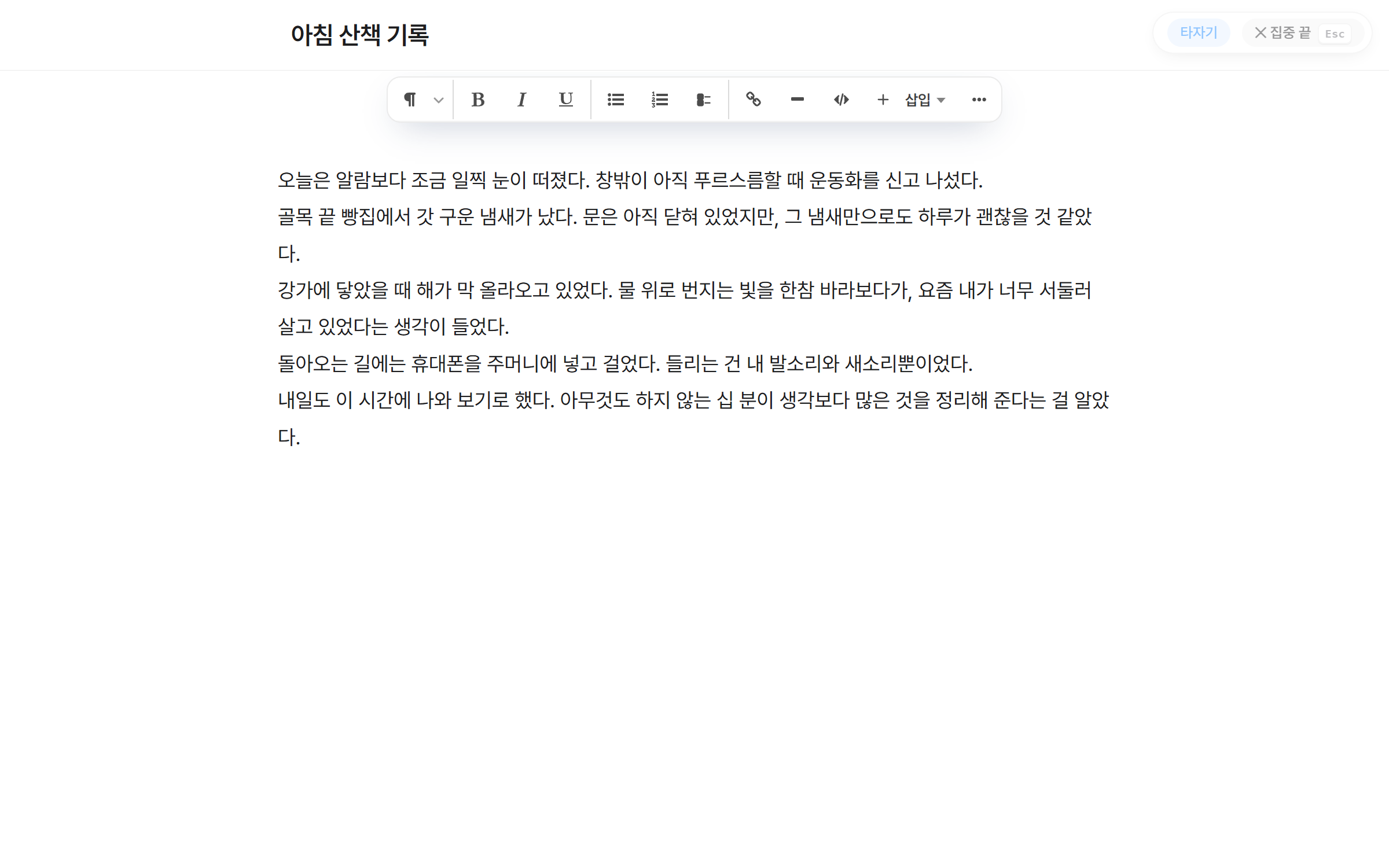
버튼 하나면 메뉴와 목록이 사라지고 글과 도구 막대만 남습니다. 타자기 스크롤을 켜면 지금 쓰는 줄이 늘 화면 가운데에 머물러, 시선이 화면 아래로 흘러내리지 않습니다. 생각이 끊기지 않게, 오직 글에만.
편집기 오른쪽 위 [집중], 또는 Ctrl+Shift+F (맥은 ⌘+Shift+F). 노트와 일기 모두에서 됩니다.
쓰는 줄이 늘 화면 가운데에 머뭅니다. 마우스로 누른 자리는 움직이지 않아, 어디를 눌렀는지 놓치지 않습니다.
오른쪽 위 [✕ 집중 끝] 또는 Esc 한 번이면 돌아옵니다. 저장 상태도 그 자리에서 조용히 알려 줍니다.
설치 없이, 브라우저에서 바로
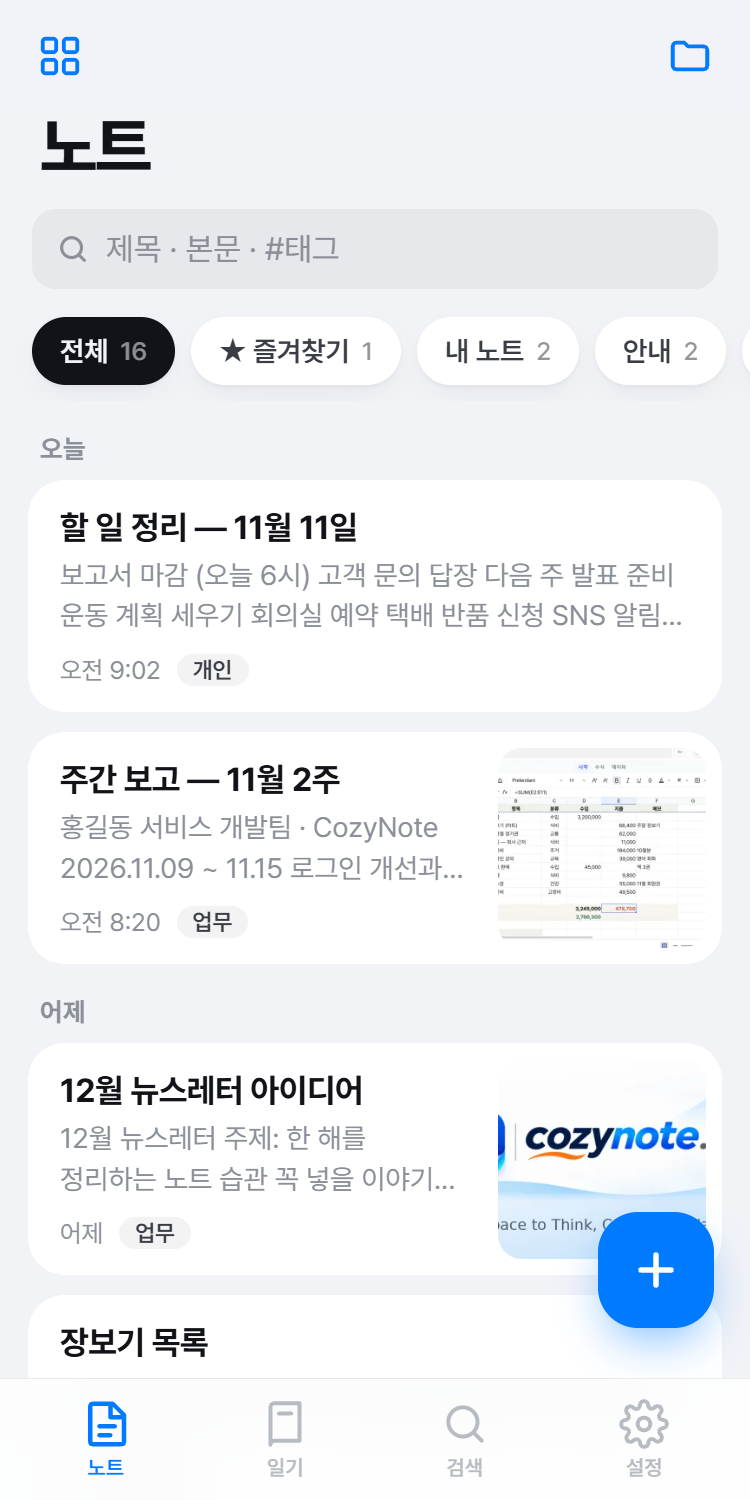
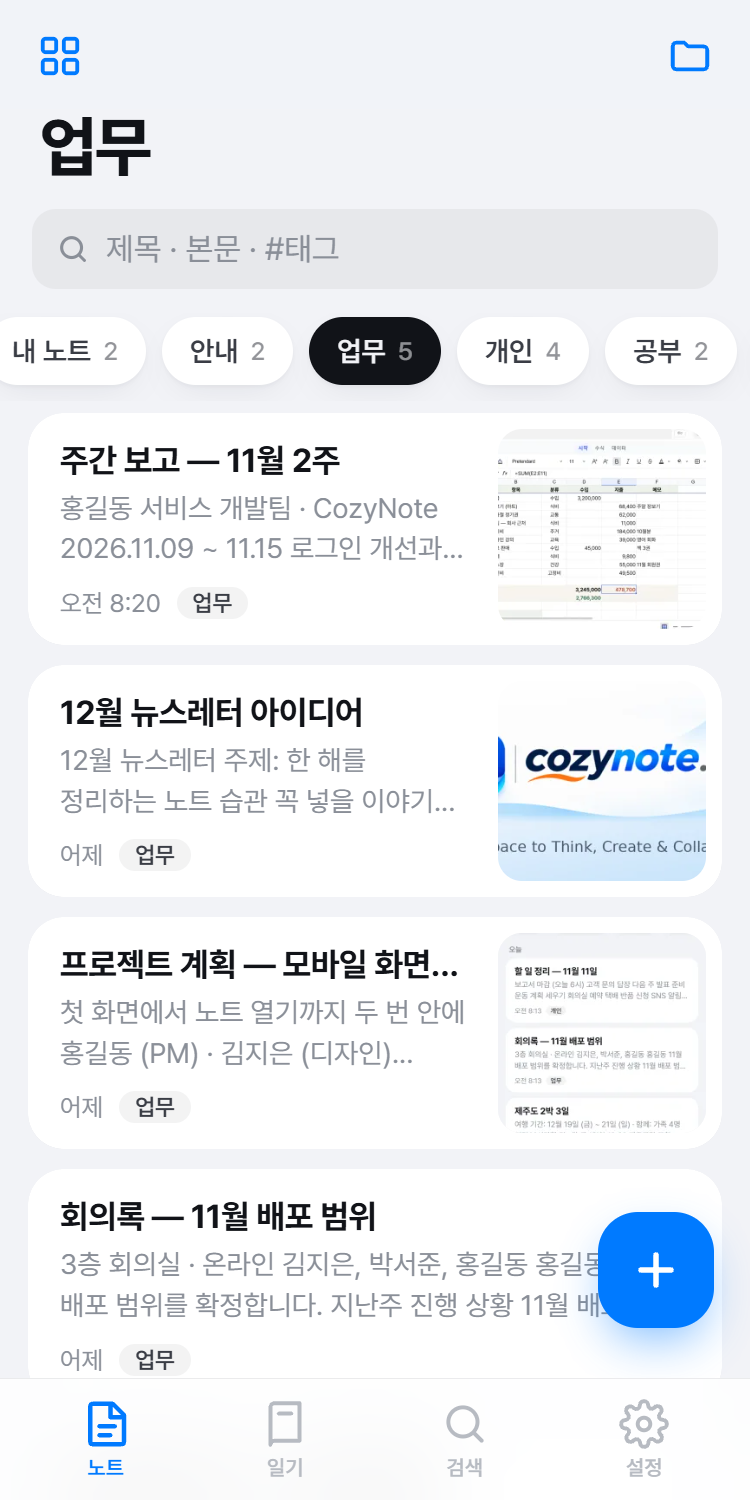
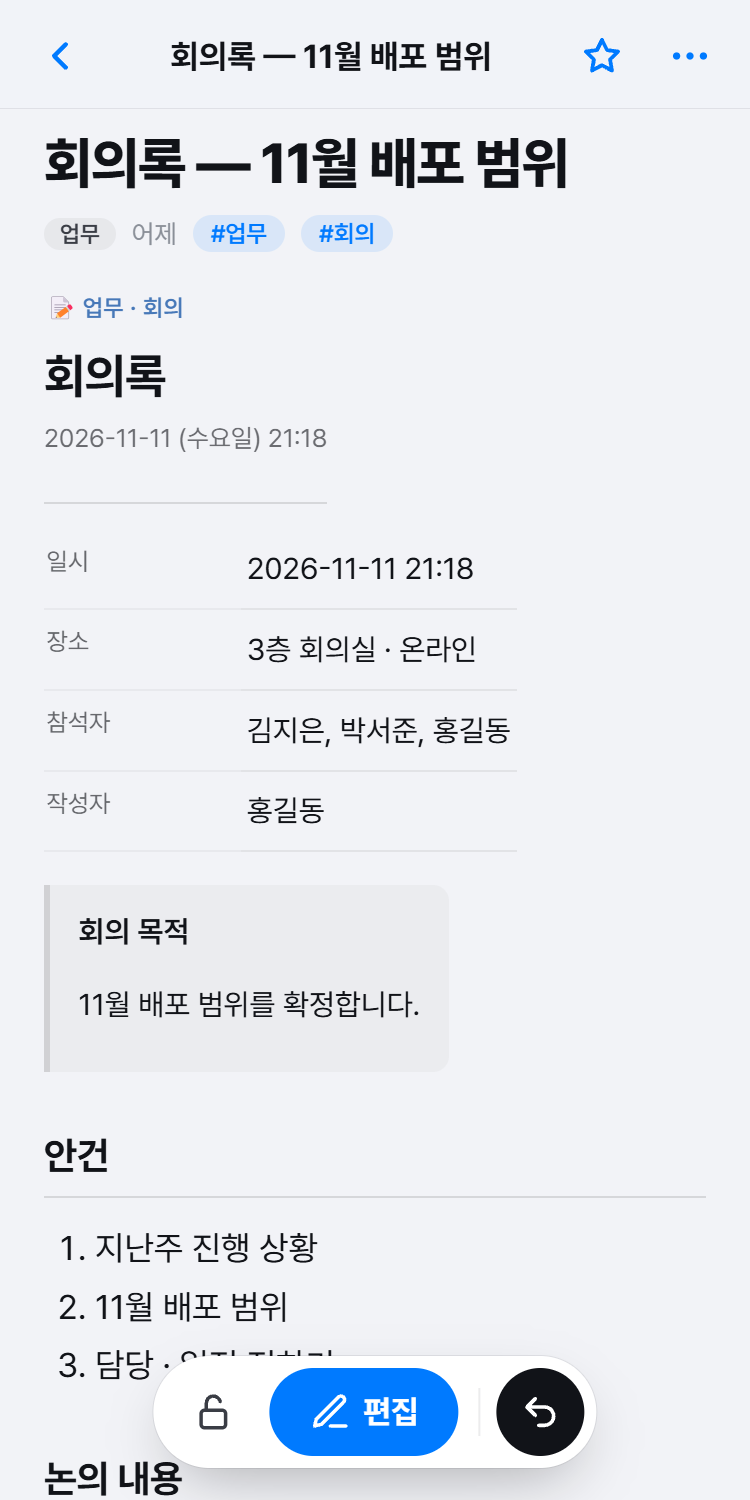
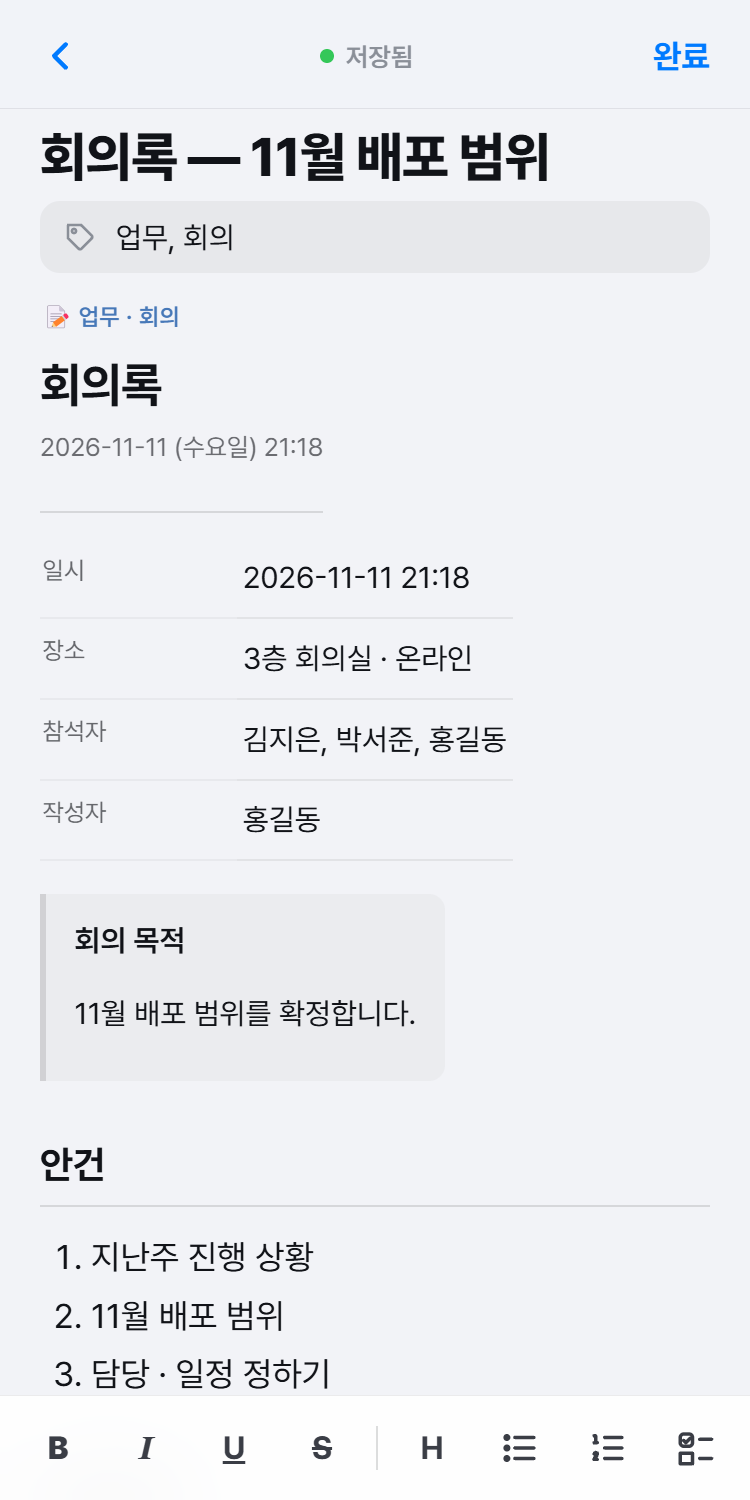
휴대폰 브라우저에 cozynote.app 만 입력하세요. 휴대폰에 맞춘 화면이 열리고, PC 에서 쓰던 노트와 일기를 그 자리에서 이어서 씁니다. 내려받을 것도, 기다릴 업데이트도 없습니다.
cozynote.app설치 없이 쓰는 것, 우리의 기본 철학입니다
CozyNote 는 하루가 다르게 나아집니다. 새 기능이 나온 그날, 앱 스토어 심사나 업데이트를 기다리지 않고 모든 기기에서 바로 쓸 수 있어야 한다고 믿습니다. 그래서 설치 없이 쓰는 환경을 무엇보다 먼저 지원합니다.
안드로이드 · iOS 전용 앱도 준비하고 있습니다. 앱이 나온 뒤에도, 계속 새로워지는 CozyNote 의 모든 기능은 브라우저에서 가장 먼저, 바로 쓸 수 있습니다.
- 설치 · 업데이트 없이 늘 최신 기능
- PC 와 같은 노트 · 일기 · 태그 · 폴더
- 홈 화면 아이콘으로 앱처럼 (PWA)
- 쓰는 글은 기기에 먼저 초안으로 — 저장이 끝나면 지웁니다
- 한 손으로 — 엄지가 닿는 아래 막대에서 편집 · 목록으로
이렇게 시작하세요
1브라우저를 엽니다
Safari · Chrome · 삼성 인터넷, 평소 쓰는 브라우저면 됩니다.
2cozynote.app 을 입력합니다
휴대폰에 맞춘 화면이 저절로 열립니다.
3같은 계정으로 로그인
PC 와 같은 노트 · 일기 · 태그가 그대로 있습니다.
4홈 화면에 추가
설정 ▸ 홈 화면에 앱 추가 — 아이콘을 누르면 앱처럼 열립니다.
앱처럼 설치하기 (PWA)
한 번 설치해 두면 홈 화면 · 바탕화면 · Dock 의 아이콘으로 바로 열리고, 주소창이 없는 CozyNote 만의 창으로 씁니다. 따로 내려받는 앱이 아니라 같은 cozynote.app 을 여는 것이라, 업데이트도 언제나 바로 반영됩니다.
cozynote.app 에서 오른쪽 위 ⋮ 메뉴 ▸ 홈 화면에 추가(또는 앱 설치)
cozynote.app 에서 아래쪽 공유 단추 ▸ 홈 화면에 추가 ▸ 추가
주소창 오른쪽의 설치 아이콘, 또는 CozyNote 의 도움말 ▸ 앱으로 설치
메뉴 막대의 파일 ▸ Dock에 추가 (macOS Sonoma 이상)
설치를 지워도 노트는 서버에 그대로 있습니다. 앱 아이콘을 지우듯 삭제하면 됩니다.
지키는 방법을 두 가지로
가볍게 가리고 싶은 노트와, 누구도 읽어서는 안 되는 노트는 다릅니다. CozyNote 는 두 가지 방법을 함께 드립니다.
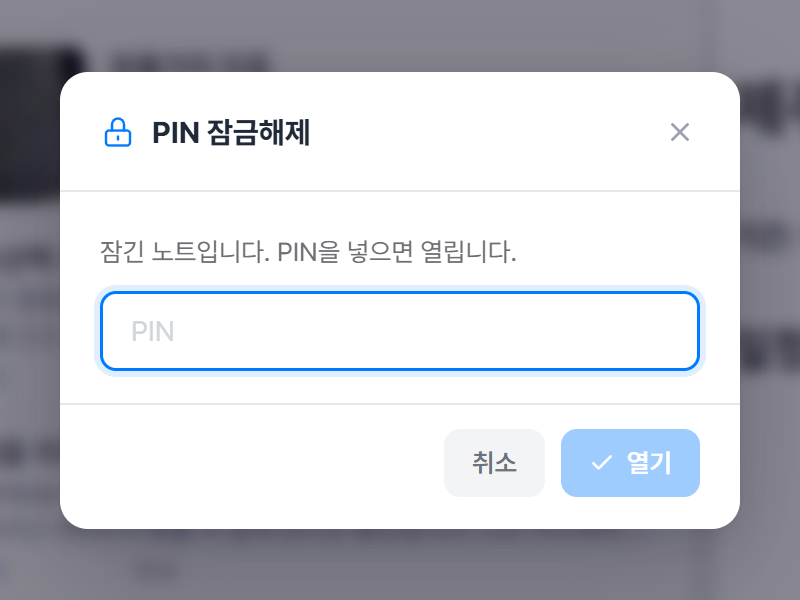
잠근 노트와 일기장은 PIN 을 넣어야 열립니다. 한 번 풀면 잠시 열려 있다가 저절로 다시 잠깁니다. 옆 사람에게 보이고 싶지 않은 메모에 알맞습니다.
- 노트마다 · 일기장 전체에
- 잠시 뒤 저절로 다시 잠김
- 목록에는 제목과 자물쇠만
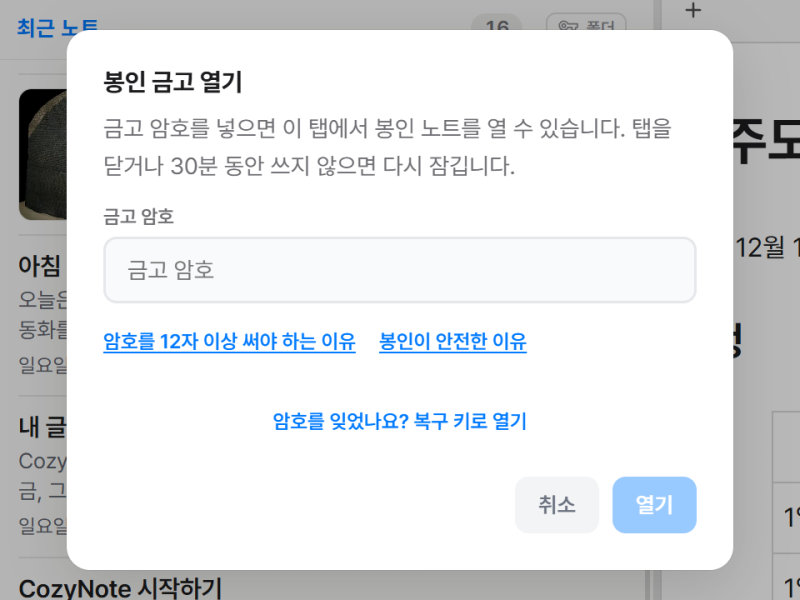
봉인한 노트는 내 브라우저에서 암호화되어 서버에 저장됩니다. 서버도, 운영자도 읽을 수 없습니다. 금고 암호와 복구 키가 있어야만 열 수 있습니다.
- 종단 간 암호화 (AES-256-GCM)
- 봉인 폴더 — 새 노트를 처음부터 봉인
- 금고 암호 + 복구 키로만 열림
| PIN 잠금 | 봉인 | |
|---|---|---|
| 내용을 서버가 볼 수 있나요 | 저장은 되지만 PIN 없이는 열리지 않습니다 | 아니요 — 암호문만 저장됩니다 |
| 검색에 걸리나요 | 잠금을 풀었을 때만 | 아니요 |
| AI 연결로 읽을 수 있나요 | 아니요 | 아니요 |
| 잊어버렸을 때 | 계정 메일로 임시 PIN을 받을 수 있습니다 | 복구 키가 없으면 누구도 되살릴 수 없습니다 |
| 이럴 때 좋아요 | 가볍게 감추고 싶은 메모 · 일기 | 비밀번호 · 계약 · 건강처럼 꼭 지켜야 할 기록 |
첨부파일과 노트 속 그림은 CozyNote 서버와 Cloudflare R2 두 곳에 함께 저장됩니다(아래 '자료 보존'). 봉인한 노트의 첨부파일과 그림은 브라우저에서 암호화한 뒤 저장되어, 어느 저장소에서도 내용을 볼 수 없습니다.
금고 암호, 왜 12자 이상일까요
여러 대의 GPU 를 묶은 고성능 해킹 장비가 가능한 모든 조합을 하나씩 대입할 때 걸리는 이론적인 시간입니다. 그래서 CozyNote 는 금고 암호를 12자 이상으로 정합니다.
| 길이 | 숫자만 | 소문자만 | 대소문자 | 대소문자 · 숫자 · 특수문자 |
|---|---|---|---|---|
| 6자 | 8.3초 | 42.9분 | 1.9일 | 66.5일 |
| 8자 | 13.9분 | 20.1일 | 14.1년 | 1,610년 |
| 10자 | 23.1시간 | 37.3년 | 3.8만 년 | 1,422만 년 |
| 12자 | 96.5일 | 2.5만 년 | 1억 년 | 1,257억 년 |
| 14자 | 26.4년 | 1,703만 년 | 2,791억 년 | 1,110조 년 |
- 기준: RTX 4090 8대로 PBKDF2-SHA256 60만 회를 계산하는 속도 — 초당 약 12만 번 시도. 모든 조합을 다 시도하는 시간이며, 평균은 그 절반입니다.
- CozyNote 는 금고 암호를 확인할 때 일부러 60만 번의 계산을 거치게 해, 같은 장비라도 수십만 배 느리게 만듭니다.
- 단어 · 생일 · 키보드 순서처럼 흔한 암호는 이 표보다 훨씬 빨리 뚫립니다. 여러 단어를 이어 붙인 긴 문장을 권합니다.
CozyNote 의 봉인은 왜 안전할까요?
많은 노트 서비스는 글을 서버에서 암호화해 저장하고, 그 열쇠도 서버에 둡니다. 그래서 서버의 열쇠가 새거나 내부자가 쓰면 읽힐 수 있습니다. CozyNote 의 봉인은 내 브라우저에서 먼저 암호화하고, 열쇠는 서버에 두지 않습니다.

- 내 브라우저에서 먼저 암호화노트는 내 브라우저에서 AES-256-GCM 으로 암호화된 뒤에야 서버로 갑니다. 서버에는 암호문만 남습니다.
- 열쇠는 서버에 없습니다금고 암호 · 복구 키 · 마스터키는 서버로 보내지 않습니다. 서버에는 한 번 더 감싼(암호화한) 열쇠만 있어 운영자도 열 수 없습니다.
- 노트마다 · 그림마다 다른 열쇠노트와 그림마다 무작위 열쇠를 따로 만들고, 그 열쇠들은 마스터키로 한 번 더 감싸 둡니다. 서버에 있는 것은 감싼 열쇠뿐입니다.
- 그림 · 첨부 · 파일 이름까지본문뿐 아니라 목록 미리보기, 노트 속 그림, 첨부 파일의 내용과 이름 · 형식까지 암호화합니다.
- 바꿔치기도 막습니다인증 암호(GCM)와 파일마다 붙인 고유 표시 때문에, 누군가 서버에서 내용을 고치거나 파일을 맞바꾸면 열리지 않습니다.
- 운영자 · AI 연결 · 검색도 못 봅니다관리자 화면은 봉인 노트를 열 수 없고, AI 연결은 봉인 노트를 내주지 않으며, 검색 색인에는 제목만 남습니다.
- 뚫기 어려운 금고 암호금고 암호는 12자 이상이고, 확인할 때마다 PBKDF2 60만 회를 거쳐 하나씩 대입하는 공격을 아주 느리게 만듭니다.
- 평문이 새어 나가는 길을 막습니다30분 동안 손을 떼거나 탭을 닫으면 금고가 잠깁니다. 봉인 노트에 평문이 저장되려 하면 서버와 DB 가 거절합니다.

노트 제목 · 태그 · 폴더 이름, 만들고 고친 시각, 크기는 봉인되지 않습니다. 목록에서 알아볼 수 있게 하려는 것이라, 제목에는 보여도 되는 이름을 적어 주세요.
금고 암호와 복구 키를 모두 잃으면 운영자를 포함해 누구도 봉인한 노트를 되살릴 수 없습니다.
쓰던 글을 잃지 않도록
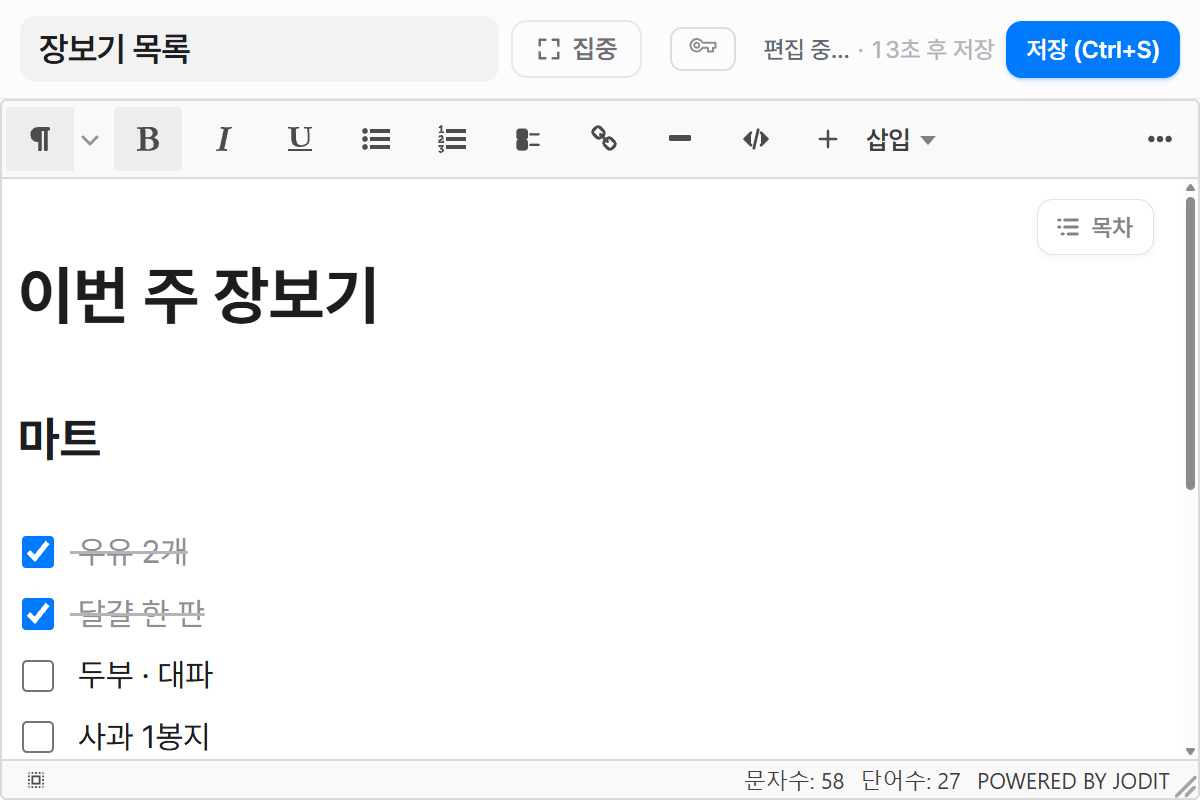
자동저장은 10초부터 2분까지 주기를 고를 수 있고, 제목 옆에 다음 저장까지 남은 시간이 보입니다. 인터넷이 끊겨도 쓴 글은 브라우저에 보관했다가 다시 연결되면 보냅니다. 다른 기기에서 같은 노트를 먼저 고쳤다면 덮어쓰지 않고 사본을 남겨 어느 쪽 글도 잃지 않습니다.
- 자동저장 10초 ~ 2분 · '편집 중 · 15초 후 저장' 표시
- 끊겨도 브라우저에 보관 → 연결되면 자동으로 보내기
- 동시에 고쳤을 때 충돌 사본 — 덮어쓰지 않음
- 다른 노트로 옮길 때 저장할지 묻기(또는 바로 저장)
내 자료를 잃지 않도록 — 두 곳에, 매일
쓴 글은 사용자의 것입니다. CozyNote 는 사용자의 자료를 오래, 안전하게 지키기 위해 이렇게 하고 있습니다.
 R2

노트 속 그림과 첨부파일은 CozyNote 서버와 Cloudflare R2(아시아태평양) 두 곳에 함께 저장합니다. 새로 올린 파일은 1분 안에 R2 에도 복사되고, 매시간 빠진 것이 없는지 다시 맞춰 봅니다. 한쪽에 문제가 생겨도 다른 쪽에 남아 있습니다.
노트 · 시트 · 일기 · 설정이 담긴 데이터베이스를 매일 새벽 통째로 백업해, 서버 바깥의 보관소(Cloudflare R2)에 둡니다. 백업은 60일 동안 잠겨 있어 누구도 지우거나 바꿀 수 없습니다 — 운영자의 실수나 서버 침입이 있어도 지난 백업은 남습니다.
백업 파일은 올리기 전에 암호화합니다. 푸는 열쇠는 서버에 두지 않고 따로 보관하므로, 보관소의 파일이 새어 나가더라도 내용을 읽을 수 없습니다.
지운 노트는 휴지통에서 30일 동안 되살릴 수 있고, 버전 기록은 되돌리기 · AI 수정 · 다른 기기의 변경 · 크게 지우기 직전의 모습을 자동으로 남깁니다. 언제든 내 노트 전체를 파일로 내려받을 수도 있습니다.
* 백업에는 지운 자료도 최대 65일 동안 남아 있다가 저절로 지워집니다. 봉인한 노트는 백업 속에서도 봉인된 그대로(암호문) 남습니다.
Cloudflare 와 Cloudflare 로고는 Cloudflare, Inc. 의 상표입니다.
AI 에게 내 노트를 맡겨 보세요
ChatGPT · Claude 같은 AI 앱을 CozyNote 에 연결하면, 대화하며 노트를 찾고 읽고 정리할 수 있습니다. 허용한 연결에서만 노트를 만들고 덧붙이고 고칩니다.
- "이번 주에 작성된 노트 목록을 가져와 표로 만들고, 노트에도 하나 기록해 줘"
- "오늘 할 일 체크리스트로 만들어 줘"
- 설정에서 연결을 만들고 언제든 끊기
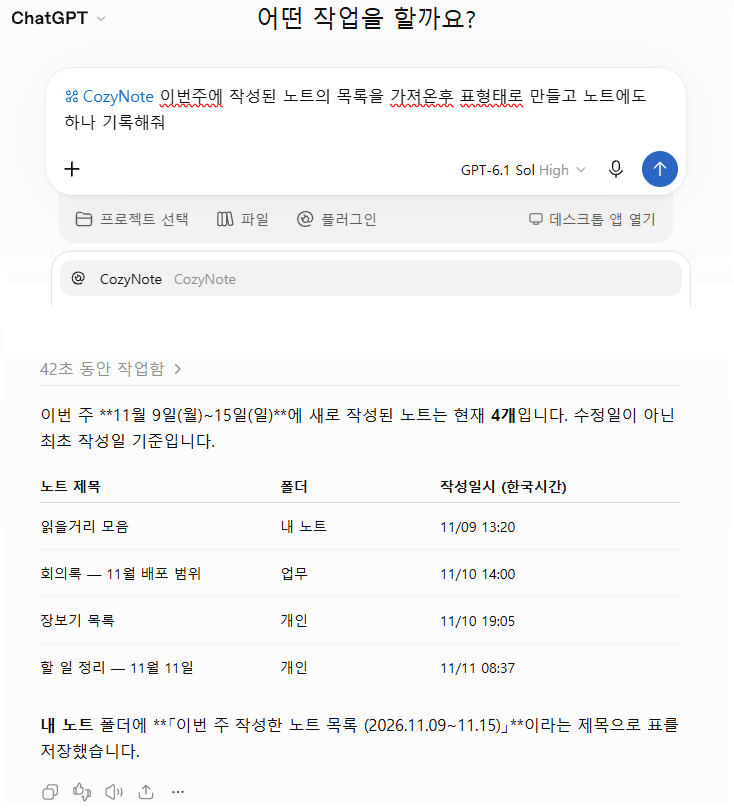
* ChatGPT 에서는 @CozyNote 를 입력하고 플러그인을 선택해야 합니다.
CozyNote 에는 내장 AI 가 없습니다. 일부러요.
많은 서비스가 편리한 AI 기능을 넣고 있습니다. 하지만 노트에는 일정 · 연락처 · 업무 기록 · 일기처럼 사생활과 중요한 정보가 담깁니다. 그래서 CozyNote 는 서비스가 고른 AI 에 노트를 넘기는 대신, 내가 이미 쓰는 AI 에이전트를 MCP 로 직접 연결해 쓰기를 권합니다.
- 내 노트가 서비스가 계약한 외부 AI 회사로 보내질 수 있습니다. 어느 회사로, 어떤 조건으로 가는지 내가 고르기 어렵습니다.
- 서비스나 AI 회사의 약관에 따라 내용이 보관되거나, AI 학습에 쓰일 수도 있습니다.
- 기능을 위해 노트 전체를 미리 분석해 두는 경우도 있습니다.
- CozyNote 서버는 어떤 AI 회사에도 노트를 보내지 않습니다. AI 기능 자체가 없습니다.
- 내가 이미 쓰는 AI(ChatGPT · Claude 등)를 내 계정으로 연결합니다. 학습에 쓸지도 그 AI 의 내 계정 설정으로 정합니다.
- AI 가 노트를 읽는 것은 내가 대화에서 부탁할 때뿐 — 필요한 노트만, 필요한 만큼.
- 읽기만 허용하거나 언제든 연결을 끊을 수 있고, 봉인 · PIN 노트는 AI 에게 내주지 않습니다.
연결한 AI 에게 보낸 노트는 그 AI 회사의 정책에 따라 처리됩니다. 쓰는 AI 의 데이터 설정(학습 사용 등)을 한 번 확인해 두세요. AI 가 절대 보면 안 되는 노트는 봉인해 두면 됩니다.
주소만 넣고 CozyNote 로 로그인하면 끝
ChatGPT · Claude 같은 앱은 연결 주소를 넣고 CozyNote 로 로그인해 허용하면 연결됩니다. 토큰을 붙여 넣을 필요가 없습니다.
https://cozynote.app/mcp
-

1주소 넣기
AI 앱의 커넥터(연결) 설정에서 새 연결을 만들고, 연결 주소 https://cozynote.app/mcp 를 넣습니다. 앱별 메뉴는 아래에 있습니다.
-

2CozyNote 로 로그인
앱이 CozyNote 로그인 창을 엽니다. 평소처럼 메일 · 구글 · 카카오로 로그인하세요. 이미 로그인해 있으면 바로 다음으로 넘어갑니다.
-

3허용하기
어느 앱인지, 허용하면 어디로 돌아가는지 확인하고 '허용' 을 누릅니다. AI 가 노트를 만들고 고치게 하려면 '쓰기도 허용' 을 고르세요.
앱별로 넣는 방법
ChatGPT (웹)
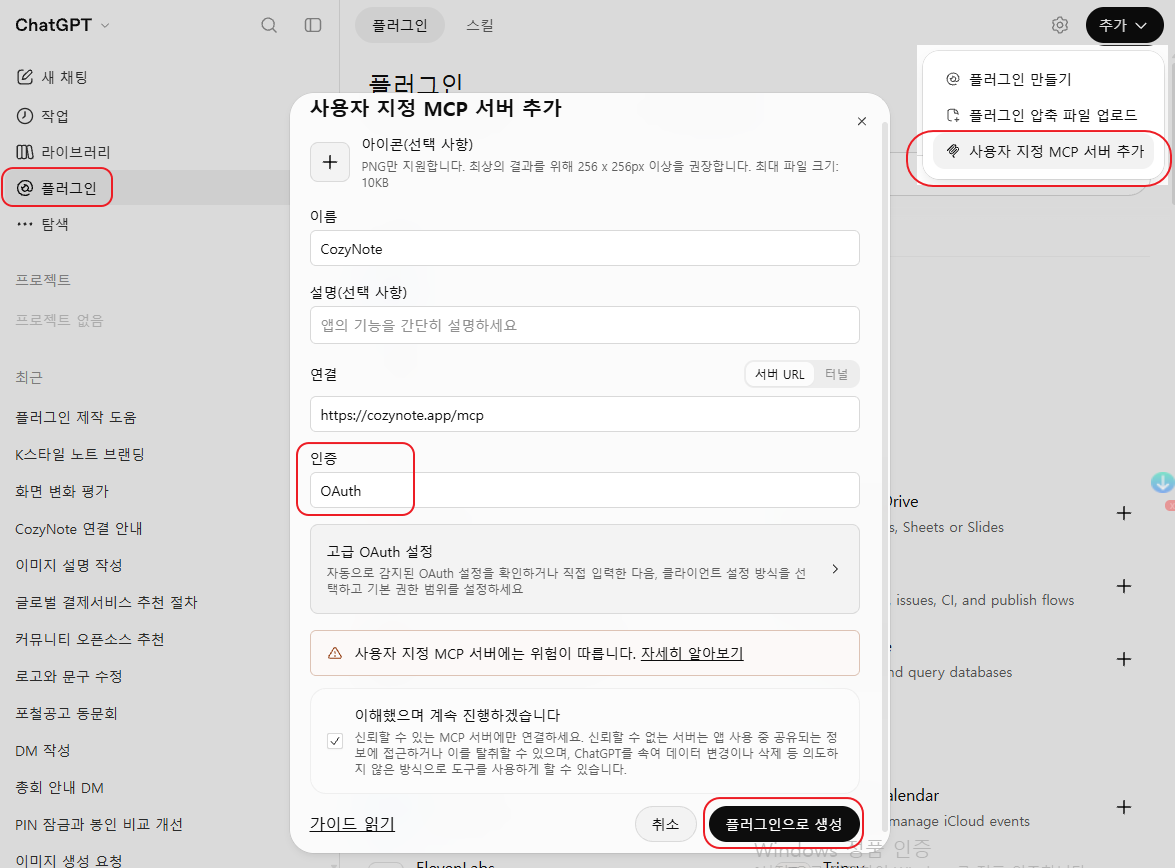
- ChatGPT 왼쪽의
플러그인을 누르고(https://chatgpt.com/plugins), 오른쪽 위의추가▸사용자 지정 MCP 서버 추가를 고릅니다. 이름은CozyNote로 하고,연결은서버 URL그대로 두고https://cozynote.app/mcp를 넣습니다.인증은OAuth를 고릅니다.고급 OAuth 설정은 그대로 두면 됩니다.- 경고를 읽고
이해했으며 계속 진행하겠습니다에 표시한 뒤플러그인으로 생성을 누릅니다. - 로그인 · 허용 화면이 뜨면 쓰기 허용 여부를 결정한 뒤 허용하면 됩니다.
이 메뉴는 ChatGPT 웹에만 있고, 요금제나 워크스페이스 설정에 따라 쓸 수 없거나 읽기만 될 수 있습니다. ChatGPT 는 메뉴 이름을 자주 바꿉니다 — 보이는 이름이 조금 달라도 '사용자 지정 MCP 서버 추가'(영어 화면에서는 'Add custom MCP server')를 찾으면 됩니다.
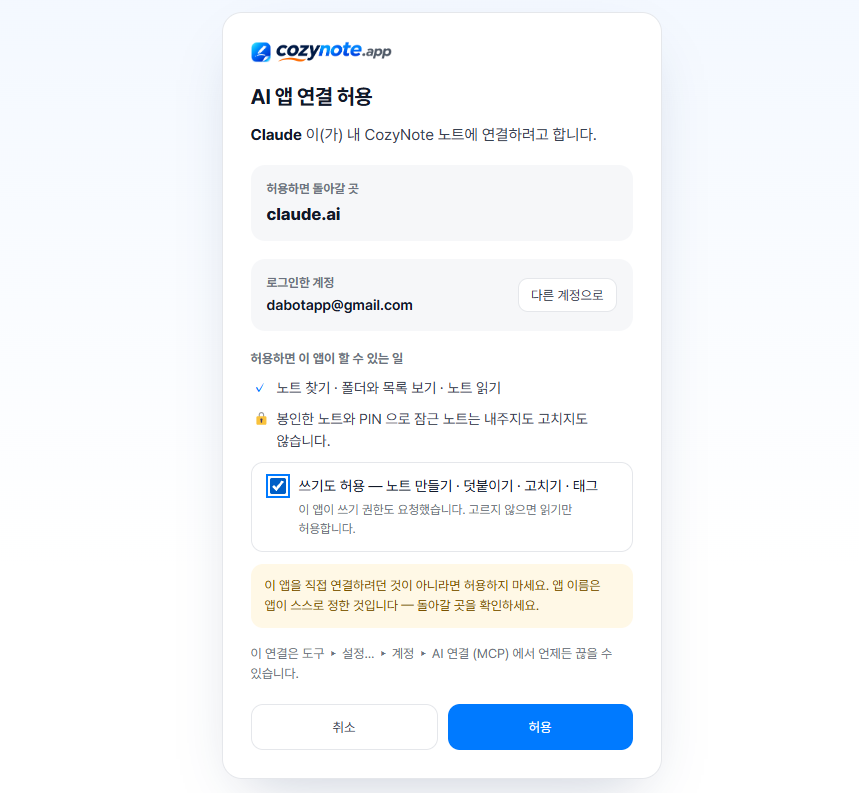
* 허용 화면은 claude.ai 의 허용 화면을 이용하였습니다.
Claude (웹 · 데스크톱 · 모바일 앱)
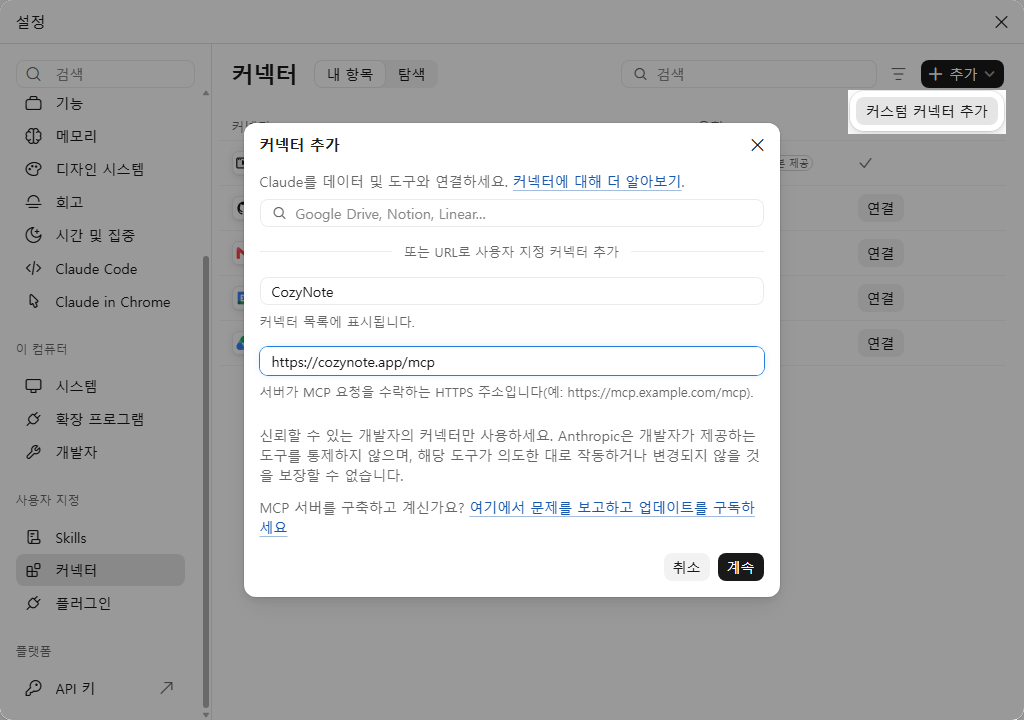
- Claude 에서
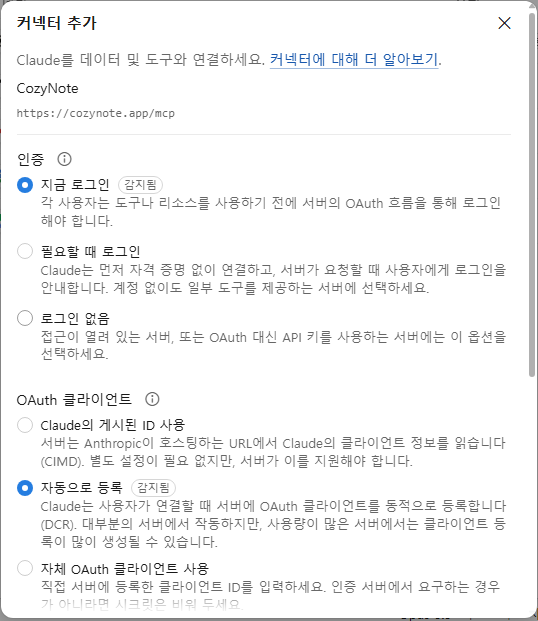
설정▸커넥터로 갑니다(데스크톱 앱은 왼쪽사용자 지정아래). 오른쪽 위의+ 추가▸커스텀 커넥터 추가를 누릅니다. 커넥터 추가창에서 이름은CozyNote, URL 에는https://cozynote.app/mcp를 넣고계속을 누릅니다.- 다음 창에서 인증은
지금 로그인, OAuth 클라이언트는자동으로 등록이 저절로 골라져 있습니다(감지됨). 그대로 두고 아래의추가를 누릅니다. - 커넥터 목록에서 CozyNote 의
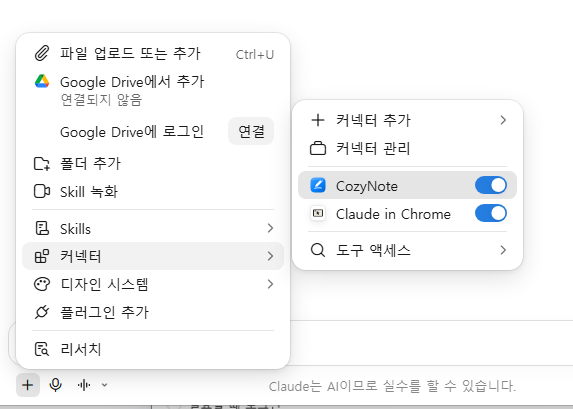
연결을 누르면 CozyNote 로그인 · 허용 화면이 뜹니다. 계정을 확인하고(다른 계정이면다른 계정으로), AI 가 노트를 만들고 고치게 하려면쓰기도 허용을 고른 뒤허용을 누르세요. - 제대로 연결되면 CozyNote 가 저절로 켜져 있습니다. 대화창 왼쪽 아래의
+▸커넥터에서 CozyNote 스위치가 켜져 있는지 확인하세요(꺼져 있으면 켜면 됩니다).
무료 요금제는 사용자 지정 커넥터를 하나만 추가할 수 있습니다. 메뉴의 이름과 자리는 웹 · 데스크톱 앱에 따라 조금 다를 수 있습니다.
Claude Code
터미널에서 아래 명령으로 추가합니다. --scope user 를 붙이면 모든 프로젝트에서 쓸 수 있습니다.
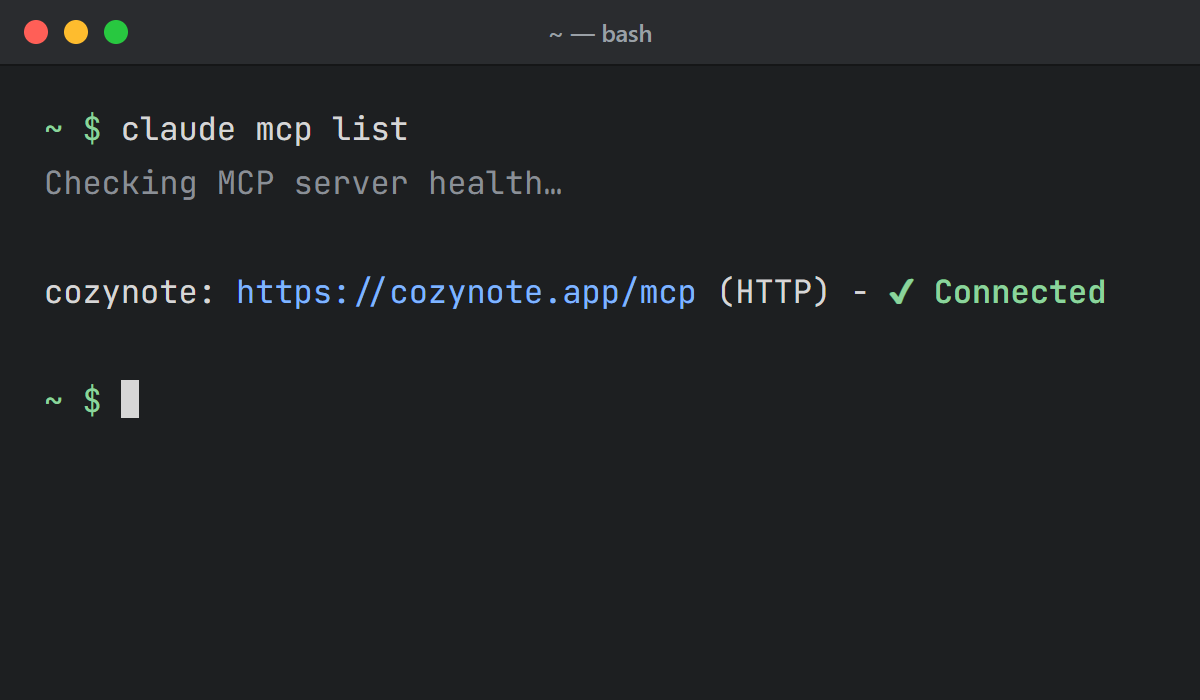
claude mcp add --transport http cozynote https://cozynote.app/mcp --scope user그다음 Claude Code 안에서 /mcp 를 열어 cozynote 를 고르고 로그인(Authenticate)하면, 브라우저에 CozyNote 허용 화면이 뜹니다. 연결됐는지는 claude mcp list 로 확인합니다.
그 밖의 앱 (Cursor · VS Code · Codex · Gemini CLI 등)
로그인 연결(OAuth)을 지원하는 앱은 주소만 넣으면 CozyNote 로그인 창이 뜹니다. 그렇지 않은 앱은 토큰을 헤더에 넣어 연결합니다 — 토큰은 PC 화면의 도구 ▸ 설정… ▸ AI 연결 에서 '새 연결' 로 만들고, 딱 한 번만 보입니다. 설정 파일(JSON)에는 이렇게 적습니다. 바깥 이름(mcpServers · servers)과 파일 위치는 앱의 안내를 따르세요.
{
  "mcpServers": {
    "cozynote": {
      "type": "http",
      "url": "https://cozynote.app/mcp",
      "headers": {
        "Authorization": "Bearer <토큰>"
      }
    }
  }
}눈이 편한 화면을, 익숙한 말로
밝은 화면과 어두운 화면 중에서 고르거나, 기기 설정에 맞추게 둘 수 있습니다. 맞추게 두면 PC 나 휴대폰이 다크 모드로 바뀔 때 CozyNote 도 함께 어두워집니다. 어두운 화면은 새까만 검정 대신 차분한 짙은 회색을 쓰고, 글자도 눈부시지 않게 살짝 낮췄습니다. 화면의 말은 한국어 · English · 日本語 중에서 언제든 바꿀 수 있고, 처음에는 브라우저의 말을 따라갑니다.
- 밝게 · 어둡게 · 기기 설정에 맞춤
- 한국어 · English · 日本語
- PC 와 휴대폰 화면 모두

고급 기능
매일 쓰다 보면 고마워지는 작은 기능들.
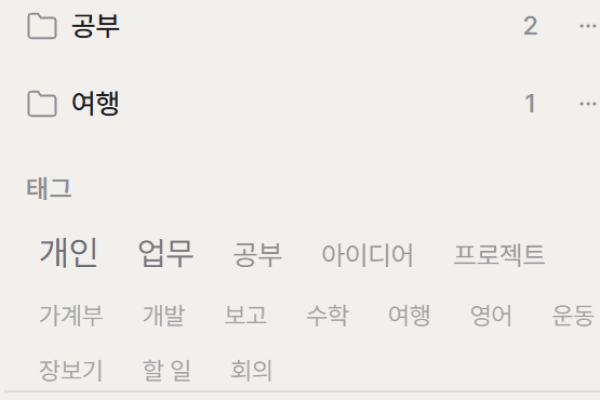
태그 구름
많이 쓴 태그일수록 크게 — 내가 무엇을 쓰고 있는지 한눈에 보입니다.
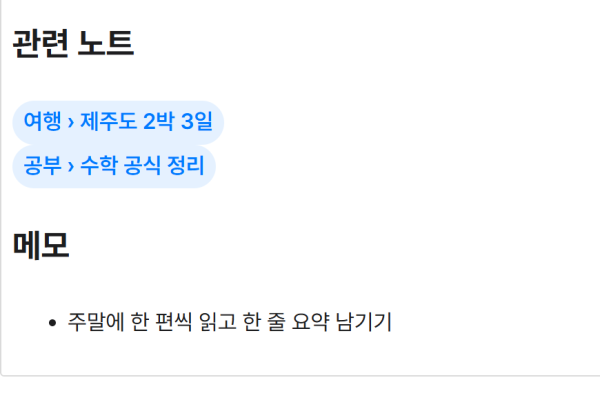
노트 바로가기
노트 안에서 다른 노트로 바로 가는 링크를 겁니다. 돌아오는 길도 보여 줍니다.
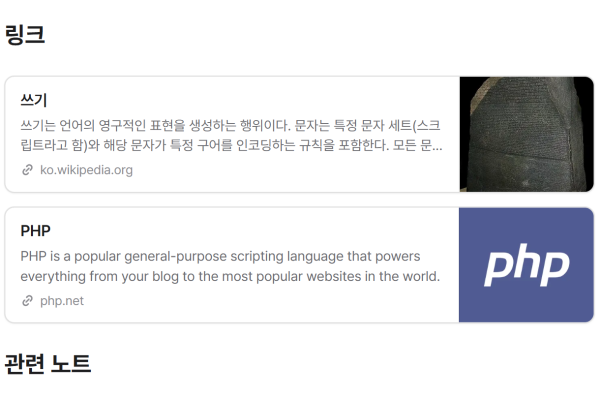
링크 카드
주소를 붙이면 제목 · 설명 · 대표 그림이 담긴 카드로 바뀝니다.
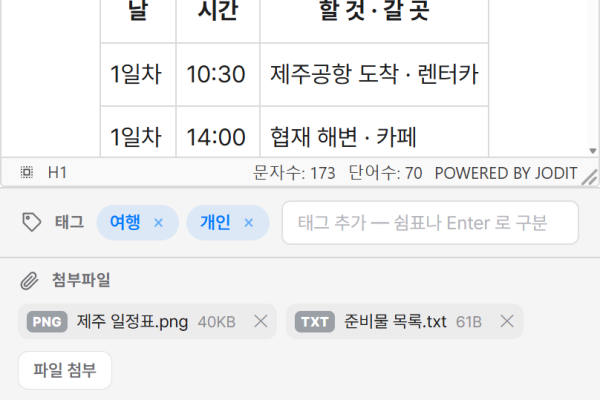
첨부 파일
파일을 노트에 끌어다 놓으면 첨부되고, 본문에 링크도 넣을 수 있습니다.
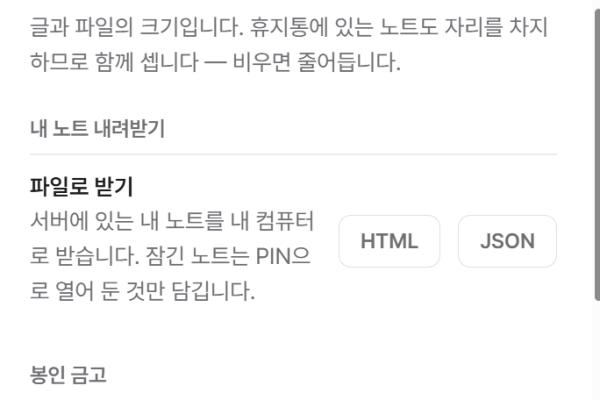
내려받기
내 노트를 언제든 HTML · JSON 파일로 받아 따로 보관하세요.
* 현재 기능을 보강하고 있습니다. 추후 공개 예정.
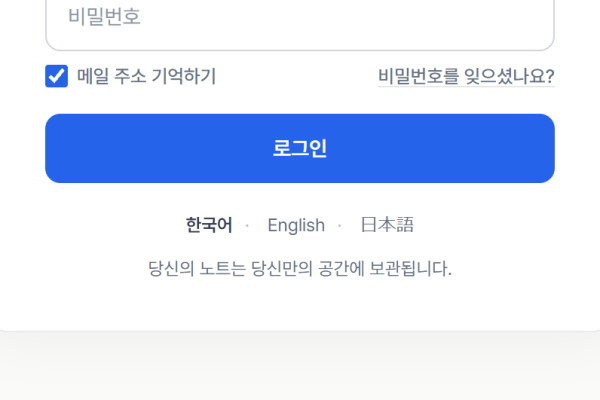
구글 · 카카오 로그인
쓰던 계정으로 바로 시작합니다. 메일 주소로도 가입할 수 있습니다.
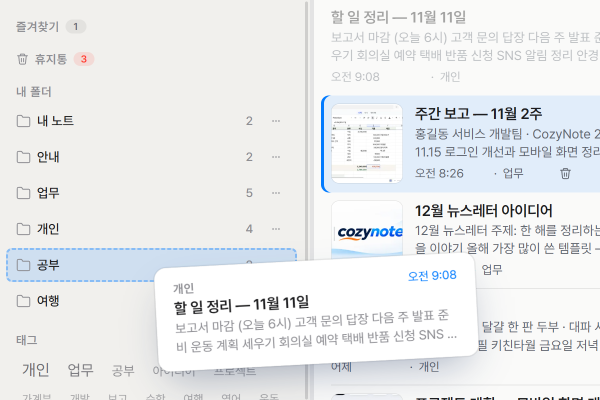
끌어서 옮기기 · 복제
노트를 다른 폴더로 끌어 옮기고, 비슷한 노트는 복제해서 시작하세요.
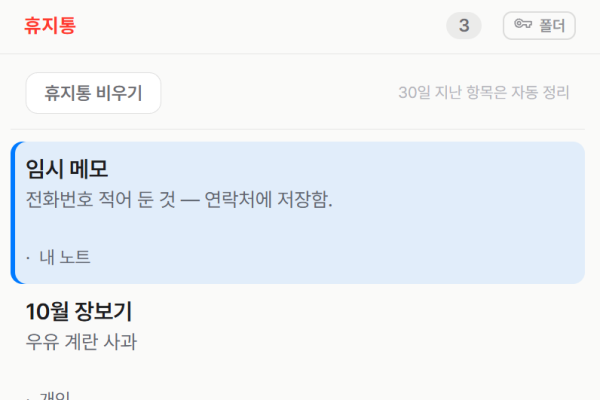
휴지통 30일
지운 노트는 30일 동안 휴지통에 남아 언제든 되살릴 수 있습니다.
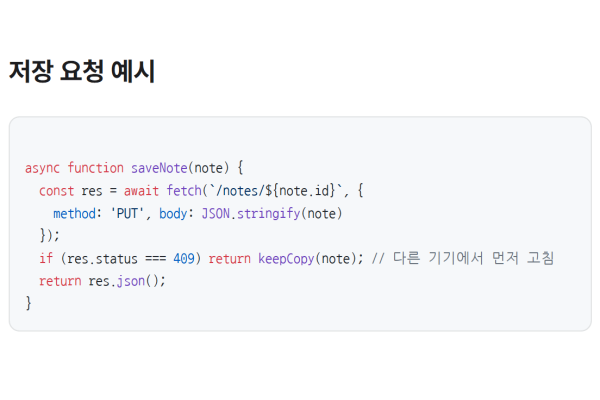
코드 블록
36개 언어를 색칠해 보여 주고, 한 번에 복사할 수 있습니다.
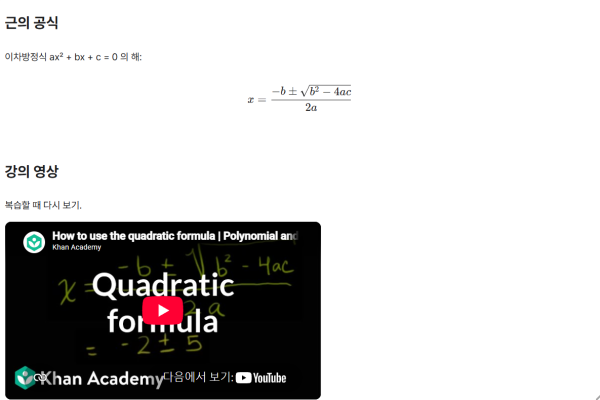
수식 · 영상
KaTeX 수식을 그대로 쓰고, YouTube · Vimeo 영상을 본문에서 바로 재생합니다.
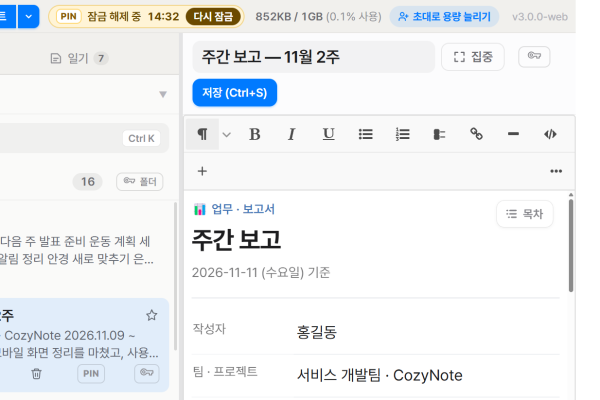
PIN 은 잠시만 열림
PIN 을 넣으면 15분 동안 열려 있고, 화면 위에 남은 시간과 '다시 잠금' 이 보입니다.
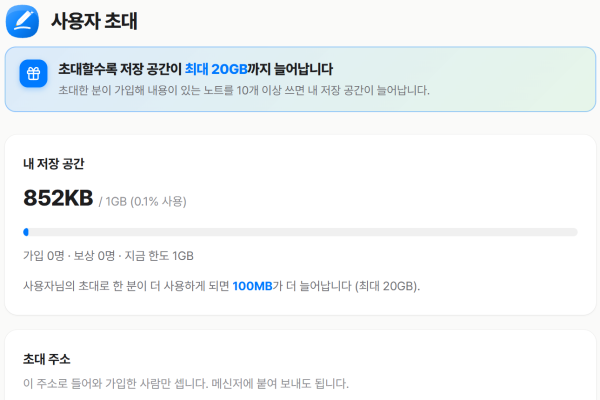
친구 초대
친구를 초대해 함께 쓰면 내 저장 공간도 늘어납니다.
기본 기능은 모두 무료로
노트 · 시트 · 일기 · PIN 잠금 · 봉인 · AI 연결까지, 기본 기능은 모두 무료로 씁니다. 친구를 초대하면 저장 공간이 늘어납니다.
무료
- 기본 저장 공간 1GB
- 친구 초대 한 명마다 +100MB (최대 3GB)
- 첨부 파일 하나 20MB · 노트마다 5개
- 노트 · 시트 · 일기 · PIN 잠금 · 봉인 · AI 연결 모두 포함
유료 요금제
저장 공간을 넓히는 것은 물론, 부가 기능을 더 쓸 수 있는 요금제를 준비하고 있습니다.
- 더 넓은 저장 공간
- 유료 요금제에서 쓸 수 있는 부가 기능
- 무료로 쓰던 기능은 그대로